
사용
데이터베이스 관리 도구로 관리하기
섹션 제목: “데이터베이스 관리 도구로 관리하기”데이터베이스를 어떤 방법으로 설치했든 설치된 것은 결국 같은 데이터베이스다. 달라지는 것은 관리 도구뿐이다.
관리 도구란 데이터베이스를 편하게 관리하도록 도와주는 소프트웨어를 말한다.
Navicat 같은 데이터베이스 관리 도구는 생성, 삭제, 백업 같은 기본 작업을 GUI로 제공하므로, SQL 명령어를 몰라도 데이터베이스를 관리할 수 있다.
물론 이런 도구로만 관리해야 하는 것은 아니다. 명령어로 데이터베이스를 다뤄도 된다(GUI 없음).
Navicat
섹션 제목: “Navicat”Navicat은 쓰기 쉬운 기업용 데이터베이스 관리 도구다.
-
쓰기 쉽고 기능이 다양하다
-
인터페이스가 깔끔하다
-
Premium 버전은 MySQL, MangoDB 등 여러 데이터베이스를 관리할 수 있다
- 유료이고 싸지도 않다
사용법
섹션 제목: “사용법”데이터베이스 연결
연결을 누르고 연결할 데이터베이스 종류를 고른다.
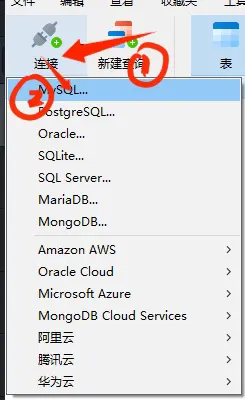
그리고 다음 항목을 채운다.
-
연결 이름: Navicat에 표시될 이름이다. 알아보기 쉽게 정하자.
-
호스트: 호스트 IP 주소다. 데이터베이스가 같은 머신에 있다면
localhost를 입력한다. -
포트: 데이터베이스 포트다. 기본값은
3306이다. -
사용자 이름: 데이터베이스에 로그인할 사용자다. 기본값은
root다. -
비밀번호: 데이터베이스 로그인 비밀번호다. 설치할 때 설정했을 테니 잘 기억해 두자!
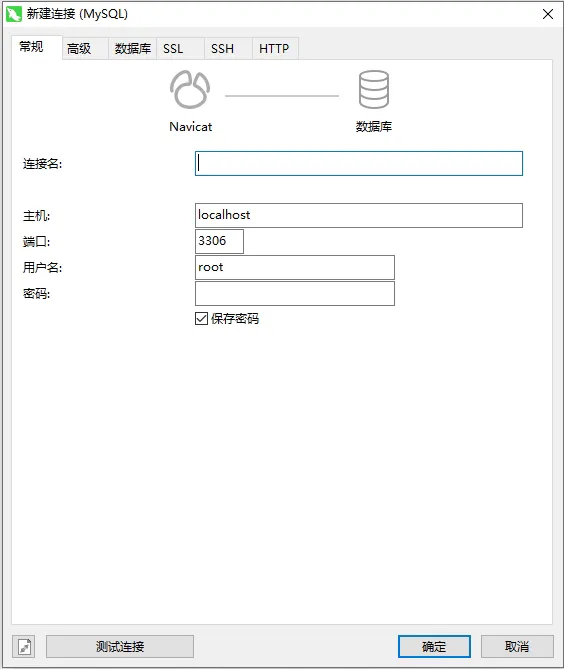
다 채웠으면 확인을 누른다.
제대로 연결됐다면 데이터베이스를 펼쳤을 때 초록색 돌고래 아이콘과 함께 안에 있는 데이터베이스 목록이 나온다.
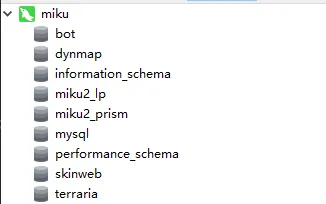
그렇지 않으면 오류가 뜬다.
연결이 안 되는 원인은 보통 다음과 같다.
-
데이터베이스 호스트나 포트를 잘못 입력했다
-
사용자 이름이나 비밀번호가 틀렸다
-
데이터베이스가 다른 머신에 있는데 원격 접속이 허용되어 있지 않다
-
데이터베이스가 꺼져 있거나 망가졌다
구체적인 원인은 오류 메시지를 보고 판단하자.
데이터베이스 생성
데이터베이스 아이콘을 우클릭하고 새 데이터베이스를 누른다.
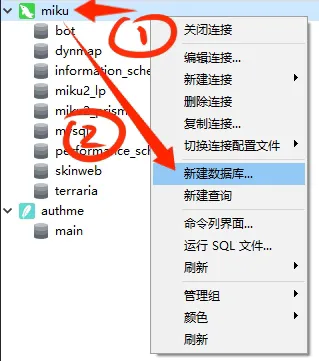
그리고 다음 항목을 채운다.
-
데이터베이스 이름: 직접 정한다. 나중에 플러그인 설정에 넣을 이름이니 알아보기 쉽게 짓자.
-
문자셋:
UTF8mb4를 고른다. -
정렬 규칙(Collation):
utf8mb4_general_ci또는utf8mb4_bin을 고른다.
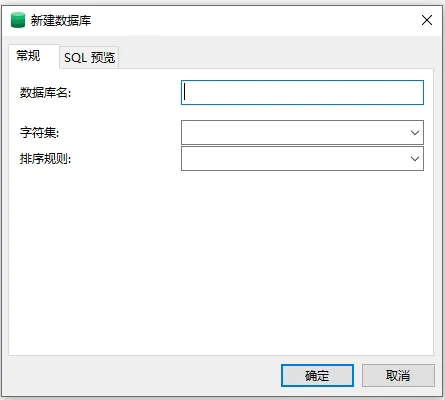
확인을 누르면 데이터베이스가 만들어진다.
HeidiSQL
섹션 제목: “HeidiSQL”HeidiSQL은 오픈 소스의 간단한 데이터베이스 관리 도구다.
-
쓰기 쉽고 기본 기능은 다 있다
-
인터페이스가 간결하다
-
MySQL, MangoDB 등 여러 데이터베이스를 관리할 수 있다
- 딱히 없다?
사용법
섹션 제목: “사용법”TODO
직접 관리하기
섹션 제목: “직접 관리하기”PS: 요즘 누가 명령어로 데이터베이스를 관리하냐.
TODO
플러그인을 데이터베이스에 연결하기
섹션 제목: “플러그인을 데이터베이스에 연결하기”이제 플러그인을 데이터베이스에 연결하는 방법을 보자.
MySQL을 예로 든다.
일반적인 플러그인의 데이터베이스 설정 항목은 다음과 같다.
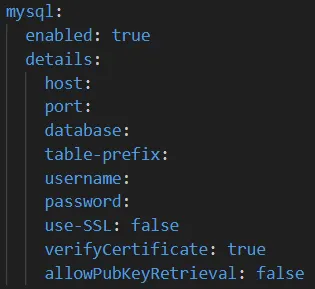
각 항목의 용도를 하나씩 살펴보자.
-
enabled: MySQL에 데이터를 저장할지 여부다. 쓰려면
true, 아니면false를 넣는다. 기본값은false다. 데이터베이스 종류를 직접 적게 하는 플러그인도 있는데, 이때 기본값은 SQLite다. 이런 설정 파일이라면 SQLite를 MySQL이나 사용하는 데이터베이스 이름으로 바꾸면 된다. -
host: 호스트 주소다. 데이터베이스가 같은 머신에 있다면
localhost를 넣는다. -
port: 데이터베이스 포트다. 기본값은
3306이다. -
database: 데이터베이스 이름이다. 앞에서 만든 데이터베이스의 이름을 넣는다.
-
table-prefix: 테이블 이름 앞에 붙는 접두사다. 신경 쓰지 않아도 된다.
-
username: 데이터베이스에 접속할 사용자다. 웬만하면 root는 쓰지 말자. 연결 수가 꽉 차면 고생한다.
-
password: 위 username에 적은 사용자의 비밀번호다.
나머지 항목은 보통 건드릴 일이 없으니 설명을 생략한다.
설정을 저장하고 서버를 재시작한다. 연결에 성공했다면 데이터베이스 관리 도구에서 해당 플러그인의 데이터베이스 아래에 테이블이 자동으로 생성된 것을 볼 수 있다.
연결에 실패하면 플러그인이 시작할 때 오류를 띄운다. 연결이 안 되는 원인은 다음과 같다.
연결이 안 되는 원인은 보통 다음과 같다.
-
데이터베이스 호스트나 포트를 잘못 입력했다
-
사용자 이름이나 비밀번호가 틀렸다
-
데이터베이스 연결 수가 꽉 찼다
오류 메시지를 보고 원인을 찾자.