
설치
Windows
섹션 제목: “Windows”-
여기에서
Windows용 설치 파일을 받는다. 이름에Web이 붙은 것은 온라인 설치 파일이라 오프라인 설치 파일보다 조금 작다.서버용으로 설치한다면 첫 화면에서
server only만 고르면 된다. 함께 딸려 오는 클라이언트는 별로 쓸 만하지 않은데, 가장 큰 단점은 중국어 사용자에게 친절하지 않다는 것이다.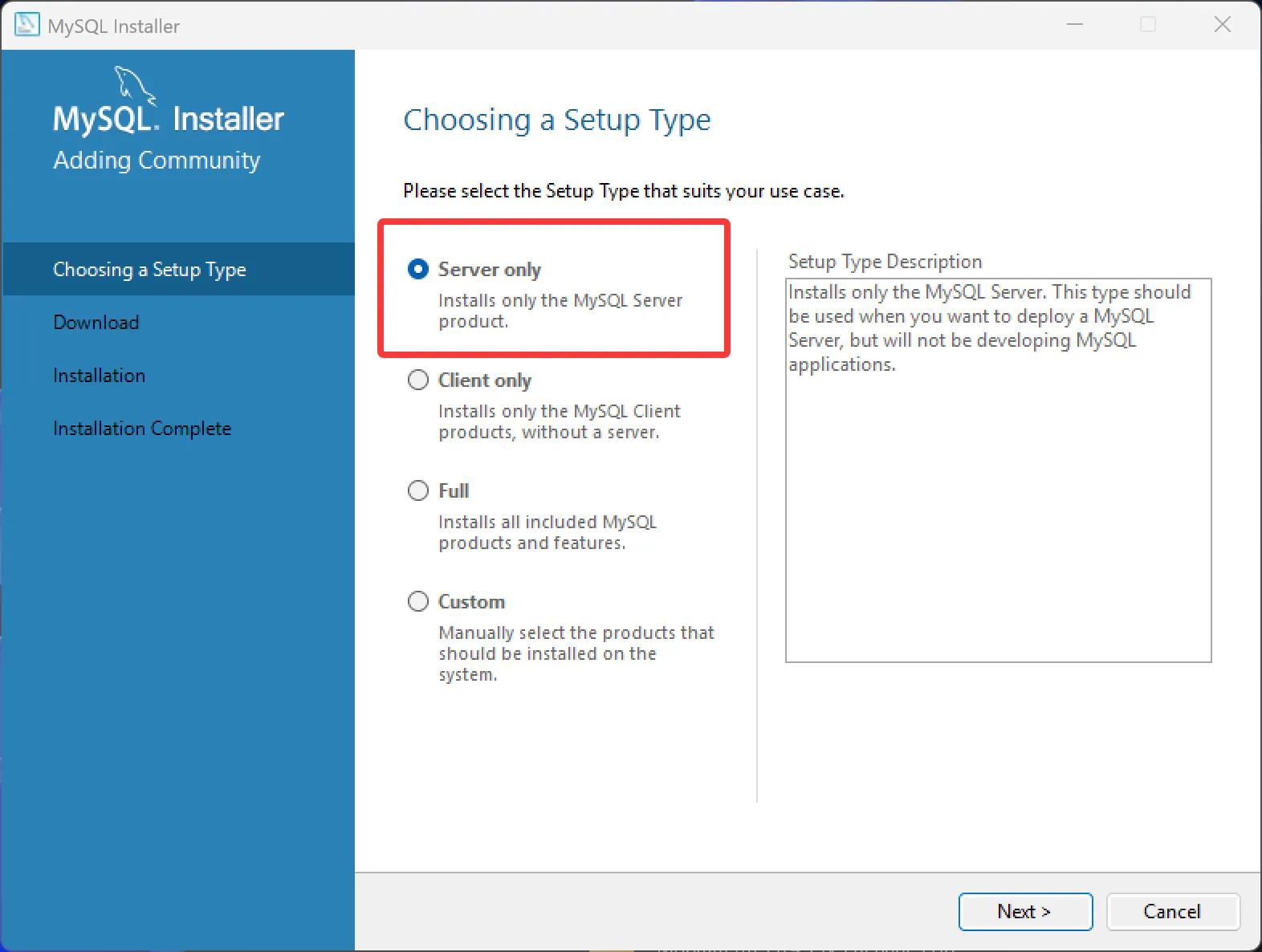
-
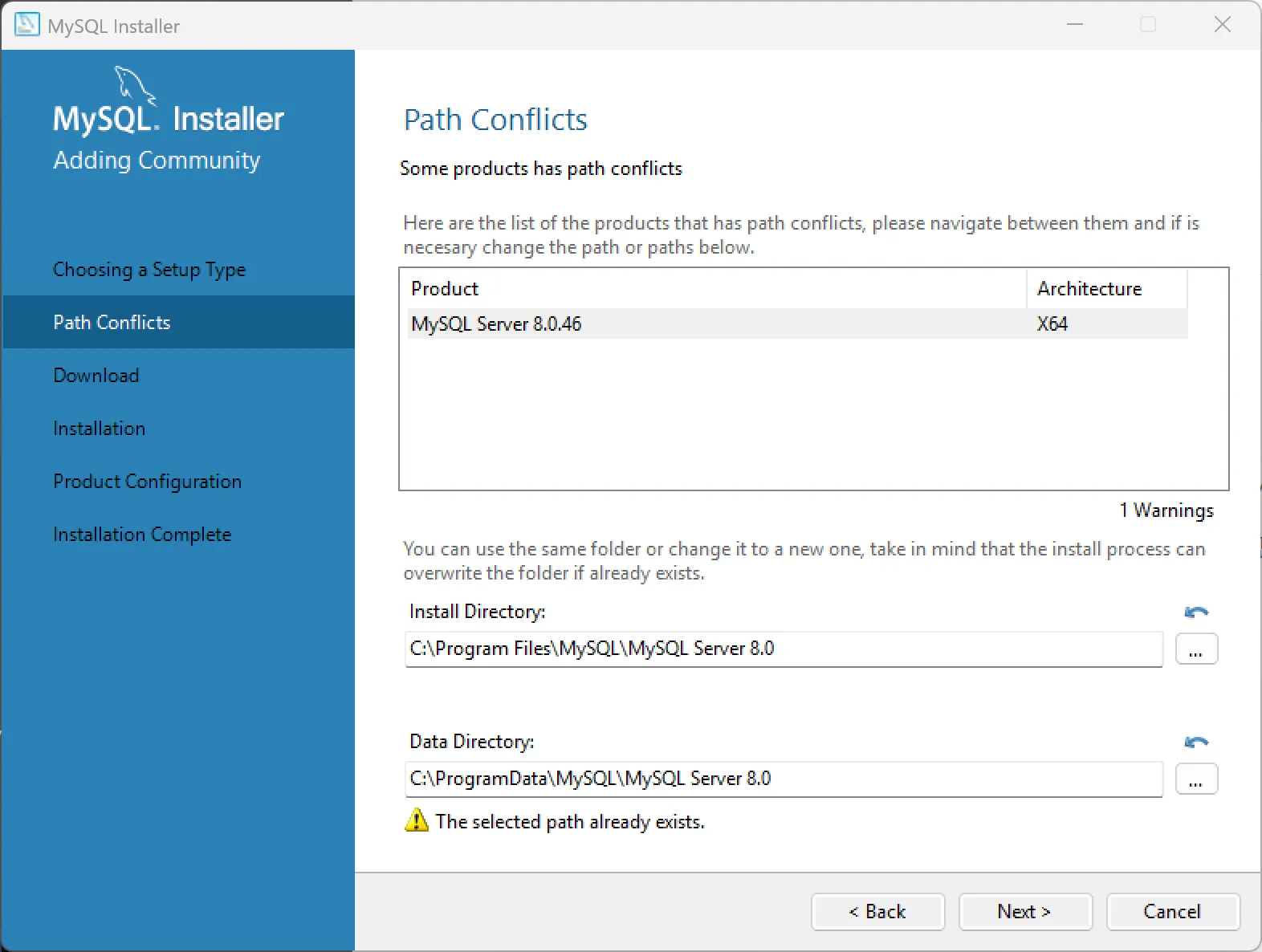
그대로 다음으로 넘어가면 설치 경로와 데이터 저장 경로를 정하는 화면이 나온다. 필요에 따라 바꾸자.
-
다음을 누르고 Execute를 누른 뒤 계속 다음으로 넘어가면 아래 화면이 나온다.
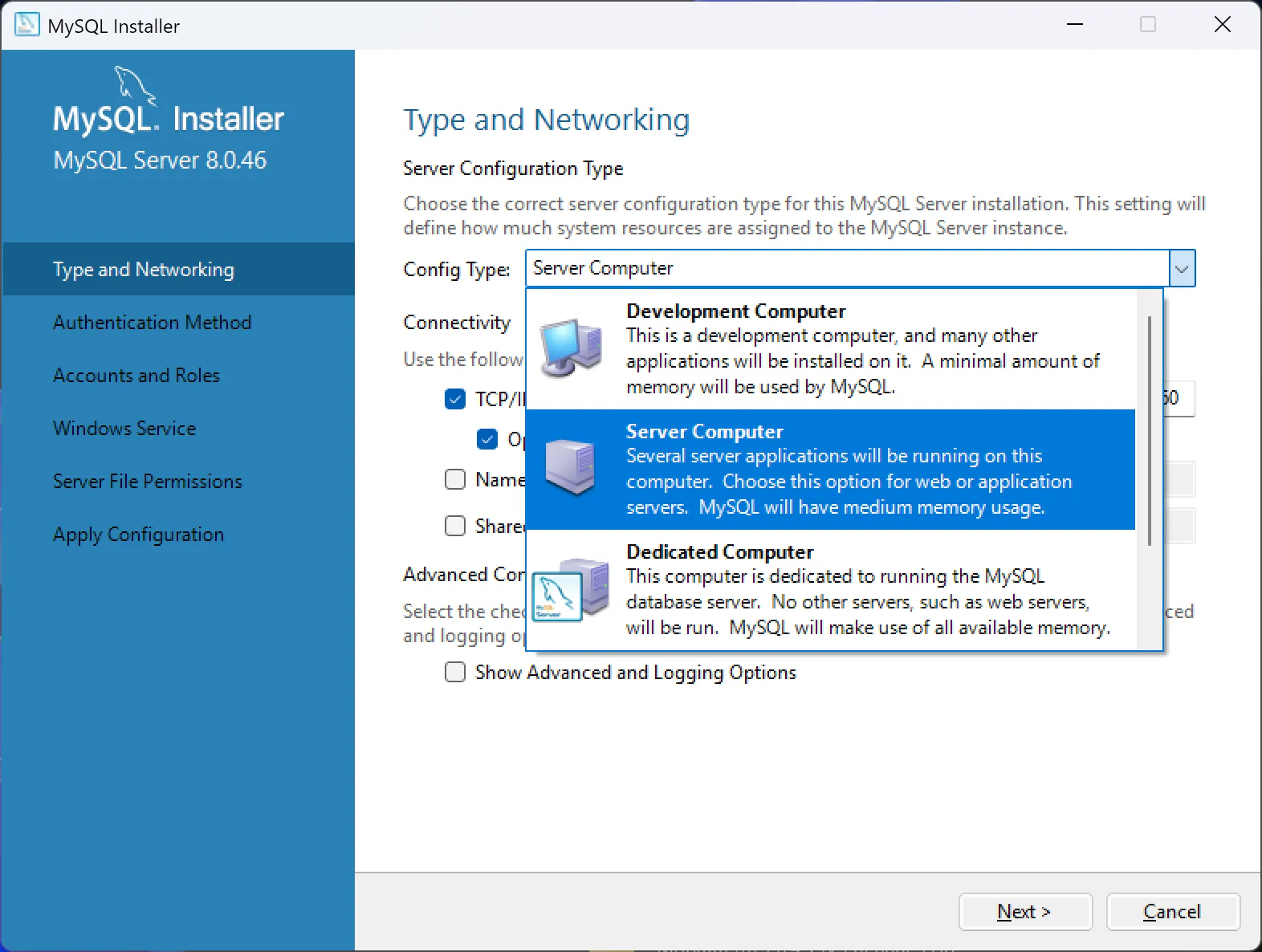
Config Type은Server Computer로 고르고, 나머지 설정은 필요에 맞게 바꾼 다음 Next를 누른다.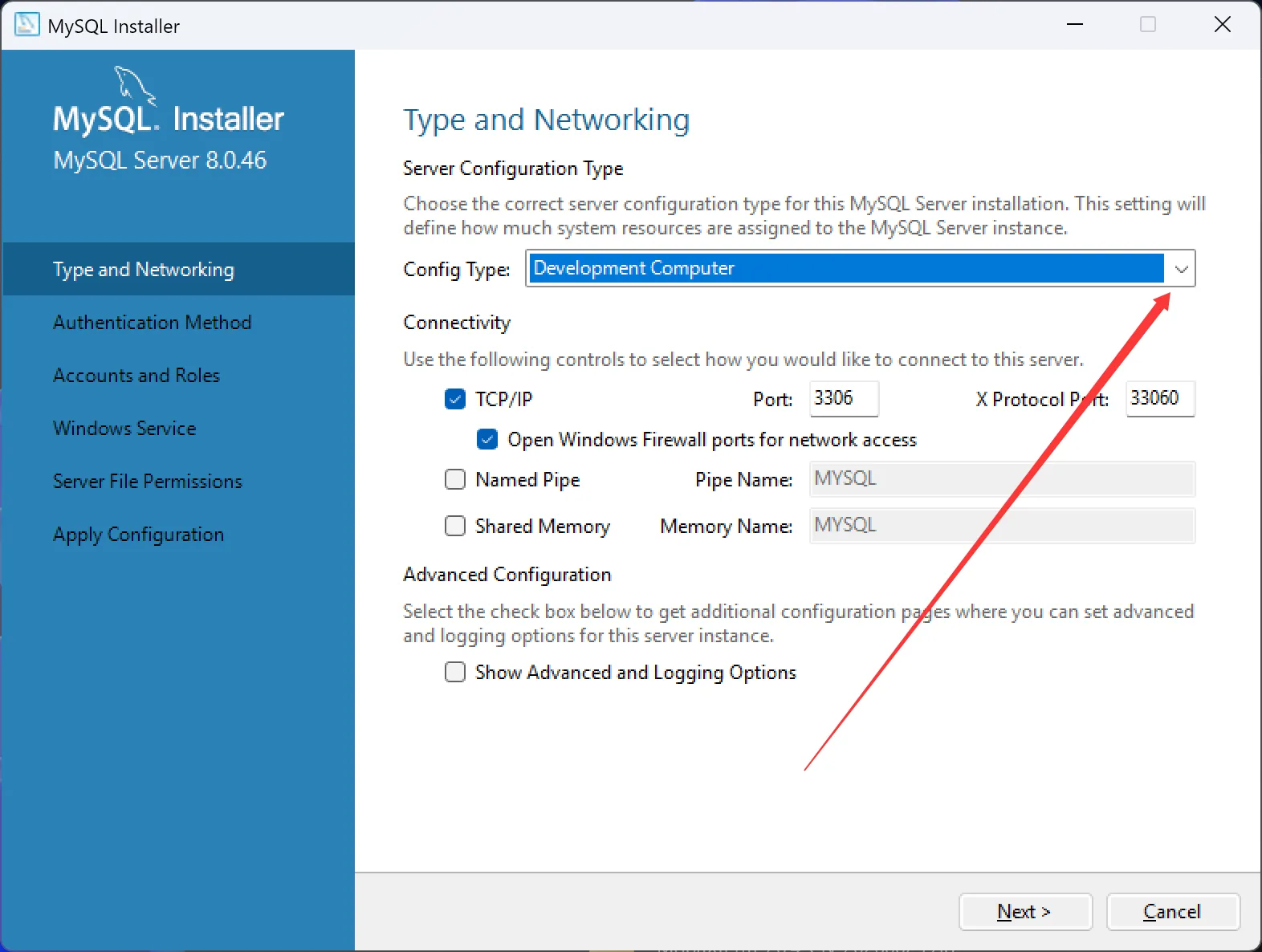
-
여기는 기본값 그대로 두고 Next를 누른다.
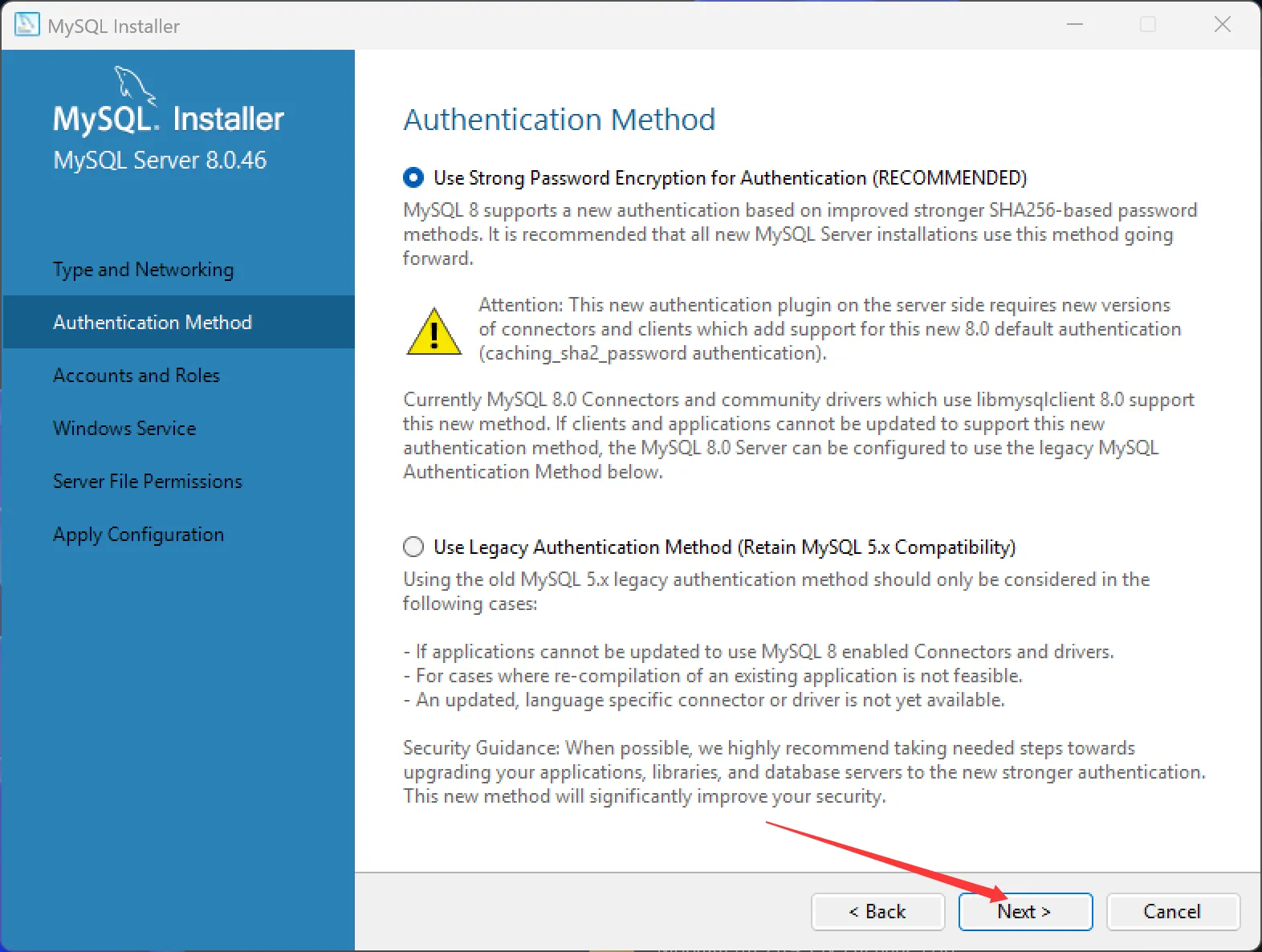
-
다음은
root비밀번호 설정이다. 절대 잊어버리지 말자. 아래쪽에서 다른 사용자도 만들 수 있지만, 데이터베이스별 사용자는 관리 도구로 만드는 것을 권장한다.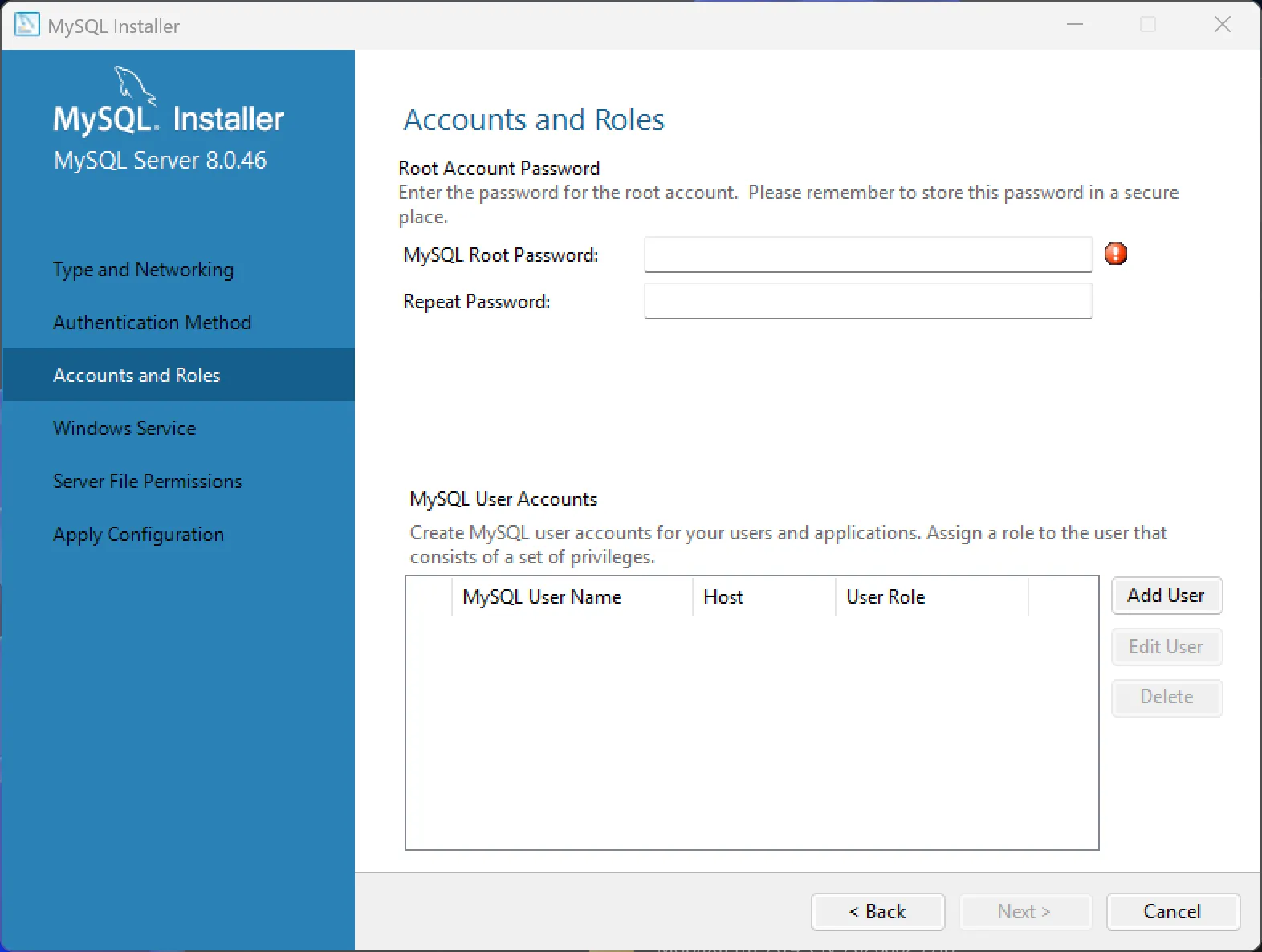
-
이 화면은 딱히 설정할 것이 없으니 바로 Next를 누른다.
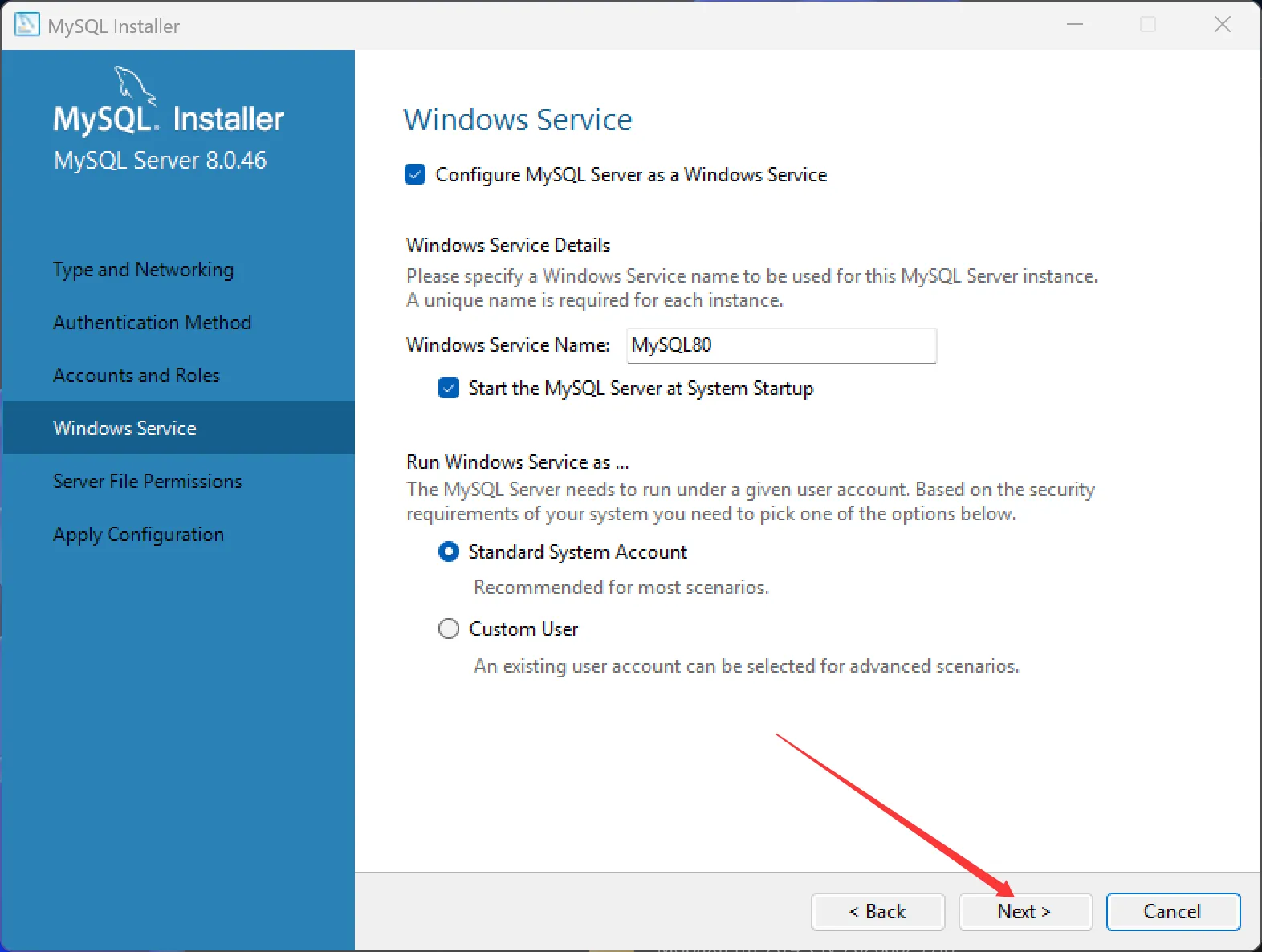
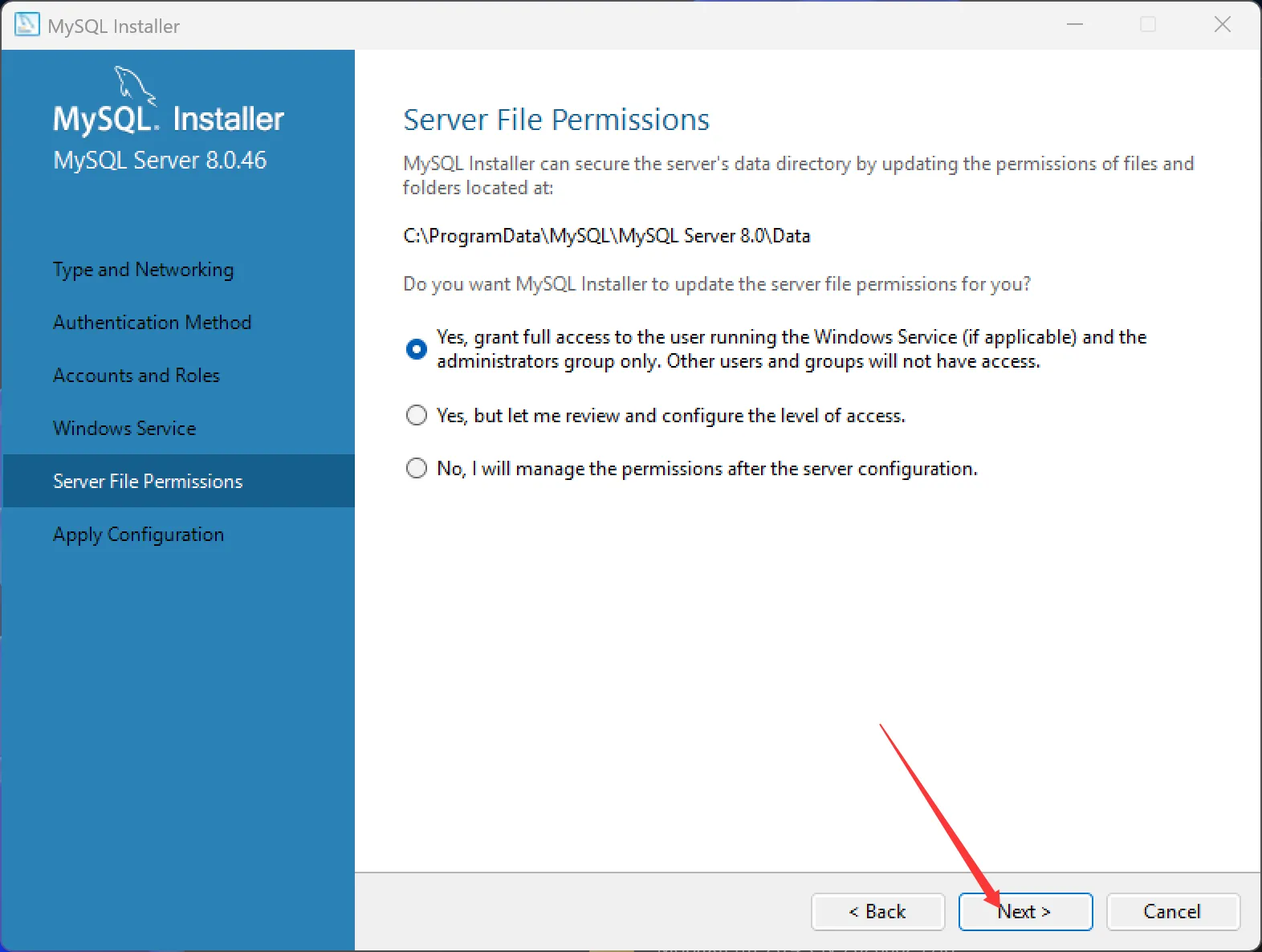
-
Execute를 누르고, 한 번 더 Execute를 누르면 설치가 끝난다.
Linux
섹션 제목: “Linux”-
여기에서
yum또는apt저장소 패키지를 받아 서버의 적당한 폴더에 둔다.저장소를 설치하는 명령어:
Terminal window # Debian 계열sudo dpkg -i <방금 받은 파일의 절대 경로># Red Hat 계열sudo yum localinstall <방금 받은 파일의 절대 경로># 또는 dnf 사용sudo dnf localinstall <방금 받은 파일의 절대 경로>Debian 계열은 추가로
sudo apt-get update를 실행한다. -
버전 선택:
Terminal window # Debian 계열sudo dpkg-reconfigure mysql-apt-config# 선택 창이 뜨면 원하는 버전을 고르고 Ok를 누른다.sudo apt-get update# Red Hat 계열yum repolist all | grep mysql# 또는 dnf 사용dnf repolist all | grep mysql# 이 명령어를 실행하면 하위 저장소 목록이 길게 출력된다.# 9.7 LTS 버전을 권장한다.# 아래 명령어로 하위 저장소를 끄거나 켤 수 있다.sudo yum-config-manager --disable <하위 저장소>sudo yum-config-manager --enable <하위 저장소># 또는 dnf 사용sudo dnf config-manager --disable <하위 저장소>sudo dnf config-manager --enable <하위 저장소>다음 명령어를 실행해 출력을 보고 올바른 하위 저장소가 켜져 있는지 확인한다(dnf를 쓰는 시스템에서는
yum을dnf로 바꾼다).Terminal window yum repolist enabled | grep mysql -
MySQL설치Terminal window # Debian 계열sudo apt-get install mysql-server# MySQL 서버 패키지와 클라이언트, 데이터베이스 공통 파일 패키지가 설치된다.# 설치 도중 MySQL root 사용자 비밀번호를 물어본다.# Red Hat 계열sudo yum install mysql-community-server# 또는sudo dnf install mysql-community-server# MySQL 서버 패키지(mysql-community-server)와 함께 서버 실행에 필요한 구성 요소 패키지가 설치된다. 클라이언트 패키지(mysql-community-client), 클라이언트와 서버 공통 오류 메시지 및 문자셋(mysql-community-common), 공유 클라이언트 라이브러리(mysql-community-libs)가 포함된다. -
MySQL서버 시작과 중지Terminal window # Debian 계열systemctl start mysql #시작systemctl stop mysql #중지systemctl status mysql #상태 확인systemctl restart mysql #재시작# Red Hat 계열systemctl start mysqld #시작systemctl stop mysqld #중지systemctl status mysqld #상태 확인systemctl restart mysqld #재시작MySQL서버를 처음 시작할 때 데이터 디렉터리가 비어 있으면 다음 일이 일어난다.(
Debian계열 사용자는 슈퍼유저 비밀번호를 확인하고 재설정하는 단계를 건너뛰어도 된다.)- 서버가 초기화된다.
- 데이터 디렉터리에 SSL 인증서와 키 파일이 생성된다.
validate_password가 설치되고 활성화된다.- 슈퍼유저 계정
'root'@'localhost가 생성된다. 슈퍼유저 비밀번호가 설정되어 오류 로그 파일에 저장되며, 다음 명령어로 확인할 수 있다.
Terminal window sudo grep 'temporary password' /var/log/mysqld.log -
생성된 임시 비밀번호로 로그인해서 슈퍼유저 계정의 비밀번호를 되도록 빨리 바꾼다.
Terminal window $> mysql -uroot -pmysql> ALTER USER 'root'@'localhost' IDENTIFIED BY '<새 비밀번호>';
Docker
섹션 제목: “Docker”Docker로 배포한다면 Linux에서 하는 것을 권장한다(Windows의 Docker Desktop은 호환성과 성능이 다소 떨어진다). 다만 전반적으로는 앞에서 설명한 네이티브 설치를 더 권장한다. 초보자에게는 Docker 환경에서 문제를 추적하는 것이 더 번거롭다.
이미지를 받는 명령어:
docker pull mysql:<설치할 버전>인스턴스를 시작하는 명령어:
docker run --name=<컨테이너 이름> \ -e MYSQL_ROOT_PASSWORD=<root 사용자 비밀번호> \ --restart on-failure \ -p 3306:3306 \ -d \ -v <데이터를 저장할 호스트 경로>:/var/lib/mysql \ -v <설정 디렉터리의 호스트 경로>:/etc/mysql/conf.d \ -v <로그를 저장할 호스트 경로>:/var/log/mysql \ mysql:<버전>Windows
섹션 제목: “Windows”-
PC에서 WSL 기능을 켠다.
-
여기에서 Docker Desktop을 받아 설치하고 설정한다.
-
Windows에서 Docker가 Linux 기반 컨테이너를 실행하도록 설정되어 있는지 확인한다.
-
터미널에서 다음 명령어를 실행해 이미지로 Redis 서버를 시작한다.
Terminal window docker run -d \--name redis \-p 6379:6379 \-v <데이터를 저장할 호스트 경로>:/data \-v <설정 디렉터리의 호스트 경로>:/usr/local/etc/redis \redis:<버전> \redis-server /usr/local/etc/redis/redis.conf
Linux
섹션 제목: “Linux”-
Debian계열Terminal window sudo apt-get install lsb-release curl gpgcurl -fsSL https://packages.redis.io/gpg | sudo gpg --dearmor -o /usr/share/keyrings/redis-archive-keyring.gpgsudo chmod 644 /usr/share/keyrings/redis-archive-keyring.gpgecho "deb [signed-by=/usr/share/keyrings/redis-archive-keyring.gpg] https://packages.redis.io/deb $(lsb_release -cs) main" | sudo tee /etc/apt/sources.list.d/redis.listsudo apt-get updatesudo apt-get install redisRed Hat계열/etc/yum.repos.d에 다음 내용으로redis.repo파일을 만든다.Rocky Linux 9,AlmaLinux 9용[Redis]name=Redisbaseurl=http://packages.redis.io/rpm/rockylinux9enabled=1gpgcheck=1Rocky Linux 8,AlmaLinux 8용[Redis]name=Redisbaseurl=http://packages.redis.io/rpm/rockylinux8enabled=1gpgcheck=1다음 명령어를 실행한다.
Terminal window curl -fsSL https://packages.redis.io/gpg > /tmp/redis.keysudo rpm --import /tmp/redis.keysudo yum install redis -
Redis는 설치 후 자동으로 시작되지 않고 부팅 시에도 시작되지 않는다. 다음 명령어를 실행하자.Terminal window sudo systemctl enable redis #Redis 활성화sudo systemctl start redis #Redis 시작
Docker
섹션 제목: “Docker”docker run -d \ --name redis \ -p 6379:6379 \ -v <데이터를 저장할 호스트 경로>:/data \ -v <설정 디렉터리의 호스트 경로>:/usr/local/etc/redis \ redis:<버전> \ redis-server /usr/local/etc/redis/redis.confWindows
섹션 제목: “Windows”-
MariaDB설치 프로그램을 다운로드해서 실행한다.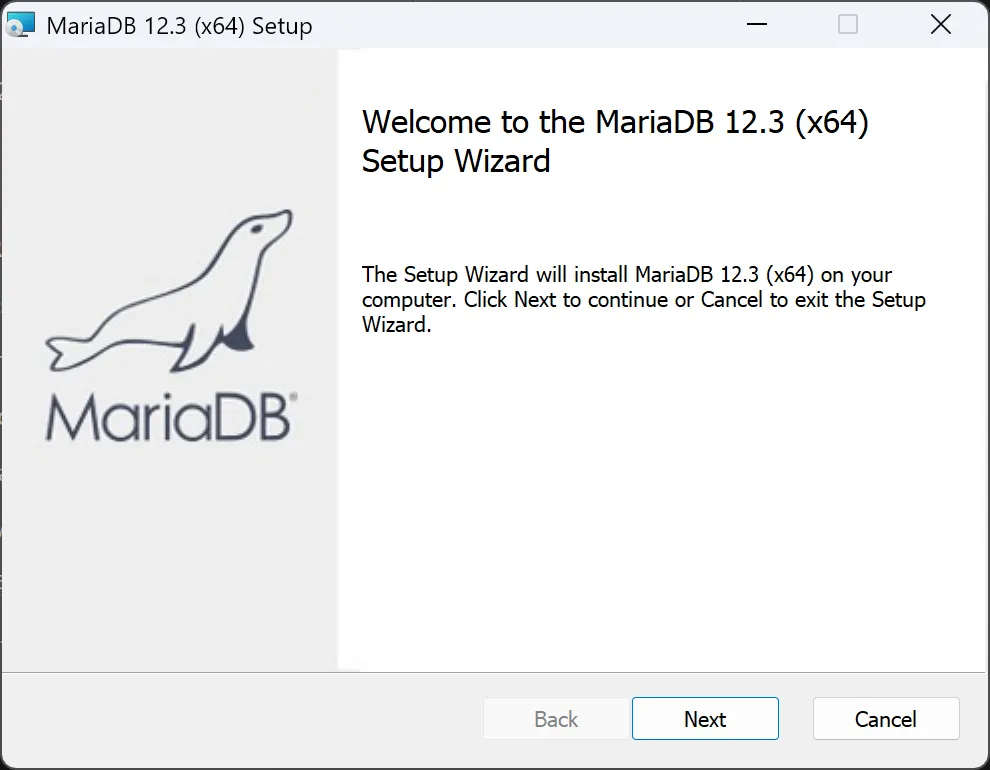
-
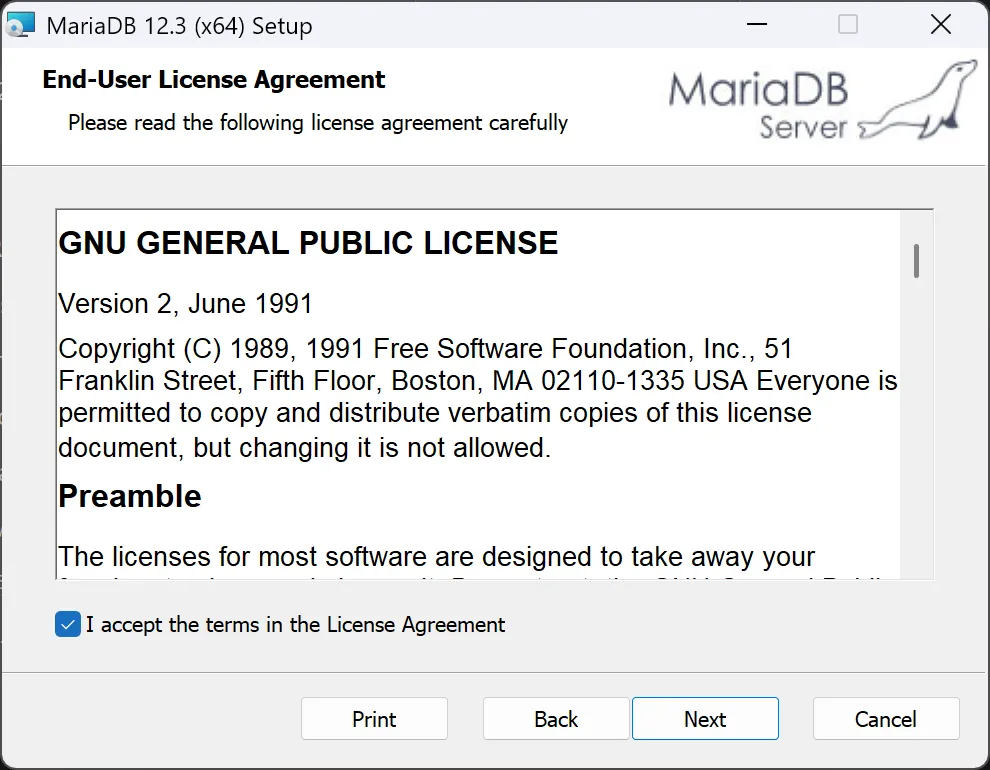
최종 사용자 라이선스 계약에 동의한다.
-
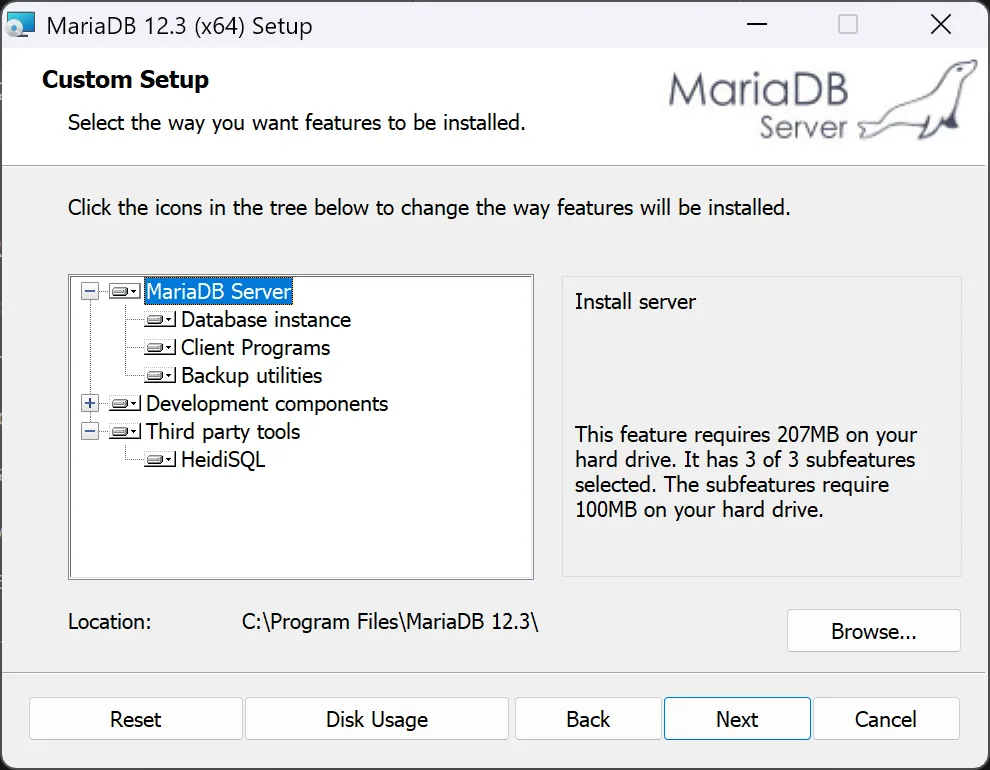
설치할 기능과 설치 디렉터리를 고른다(Development components와 Third party tools는 설치하지 않아도 된다).
-
root사용자 비밀번호와 데이터 저장 디렉터리를 설정한다.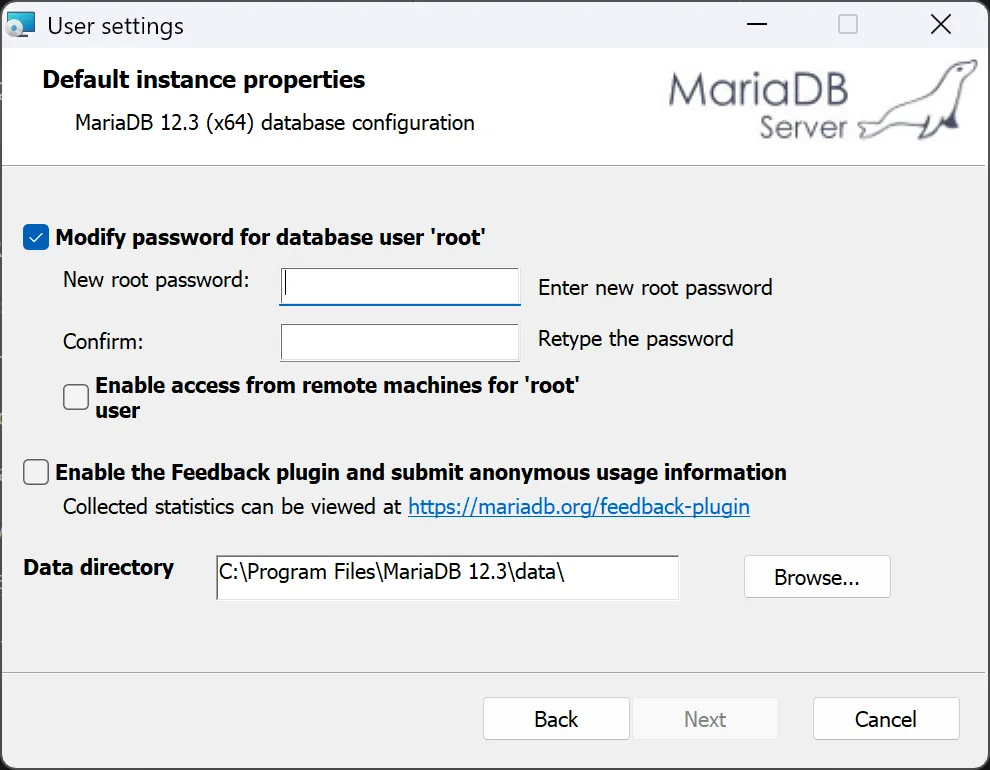
-
MariaDB를 서비스로 등록하고 포트를 설정한다.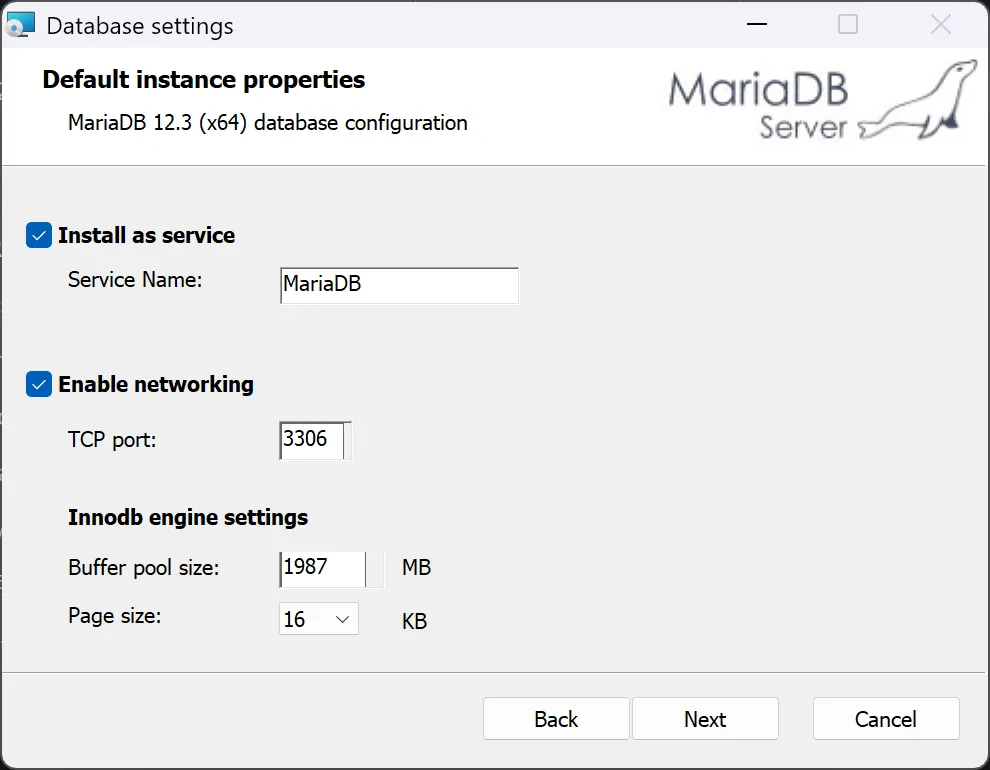
Linux
섹션 제목: “Linux”-
MariaDB설치Terminal window #Debian 계열sudo apt install mariadb-server#Red Hat 계열sudo dnf install mariadb mariadb-server설치 후 다음 명령어로 root 비밀번호를 설정하고, 익명 사용자를 지우고, 원격
root로그인을 막는다.Terminal window sudo mariadb-secure-installation -
서비스 시작 및 확인:
MariaDB는 보통 설치 후 자동으로 시작된다. 상태를 확인하고 필요하면 직접 시작한다.상태 확인:
Terminal window sudo systemctl status mariadb서비스 시작(실행 중이 아닐 때):
Terminal window sudo systemctl start mariadbroot사용자로 접속해 설치를 확인한다.Terminal window mariadb -u root -p보안 설치 단계에서 설정한
root비밀번호를 입력한다.
Docker
섹션 제목: “Docker”docker run --name=<컨테이너 이름> \ -e MARIADB_ROOT_PASSWORD=<root 사용자 비밀번호> \ --restart on-failure \ -d \ -p 3306:3306 \ -v <데이터를 저장할 호스트 경로>:/var/lib/mysql \ -v <설정 디렉터리의 호스트 경로>:/etc/mysql/conf.d \ mariadb:<버전>Windows
섹션 제목: “Windows”-
PostgreSQL설치 프로그램을 다운로드해서 실행한다.
-
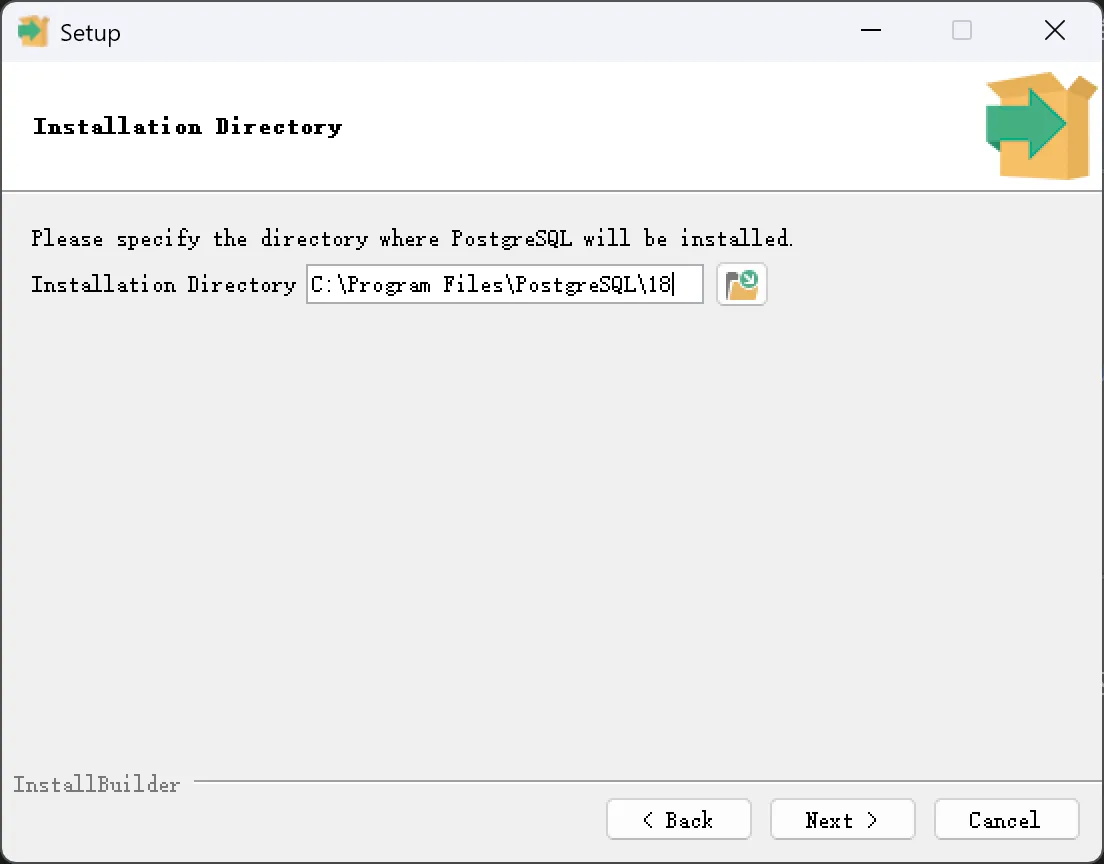
설치 경로를 정한다.
-
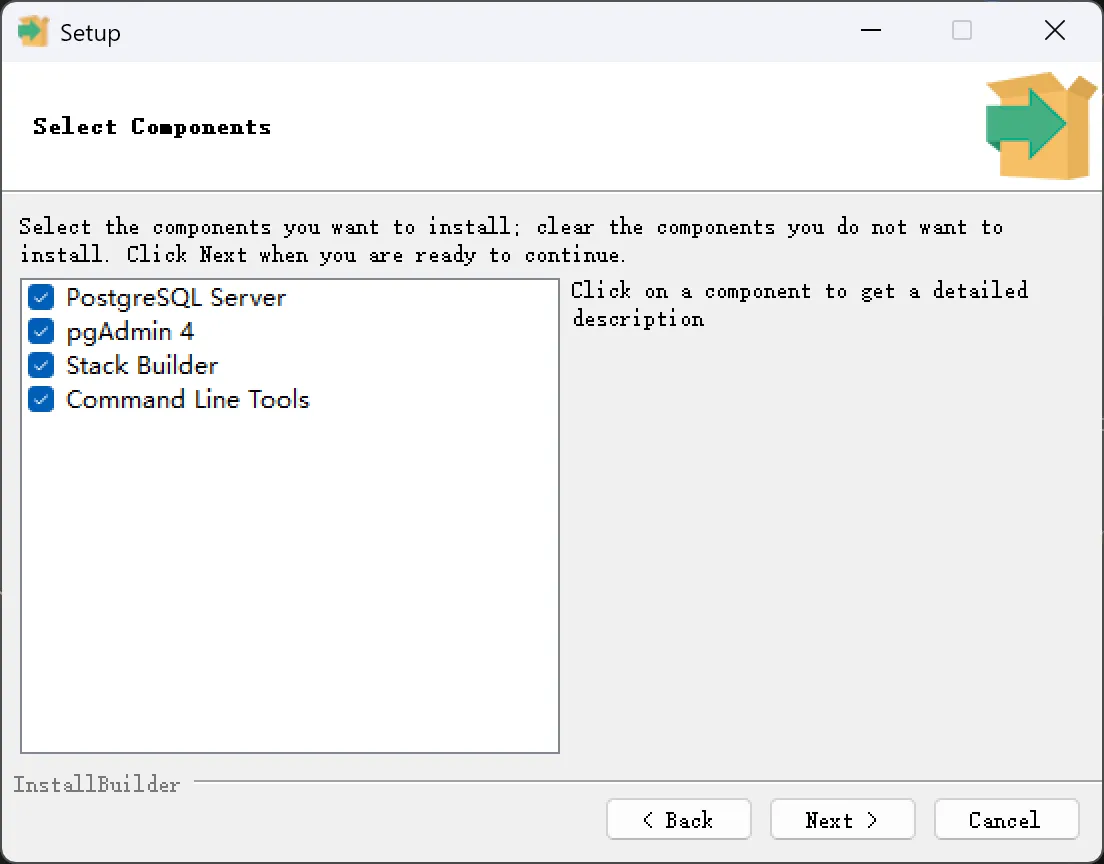
설치할 기능을 고른다.
-
데이터 저장 디렉터리를 정한다.
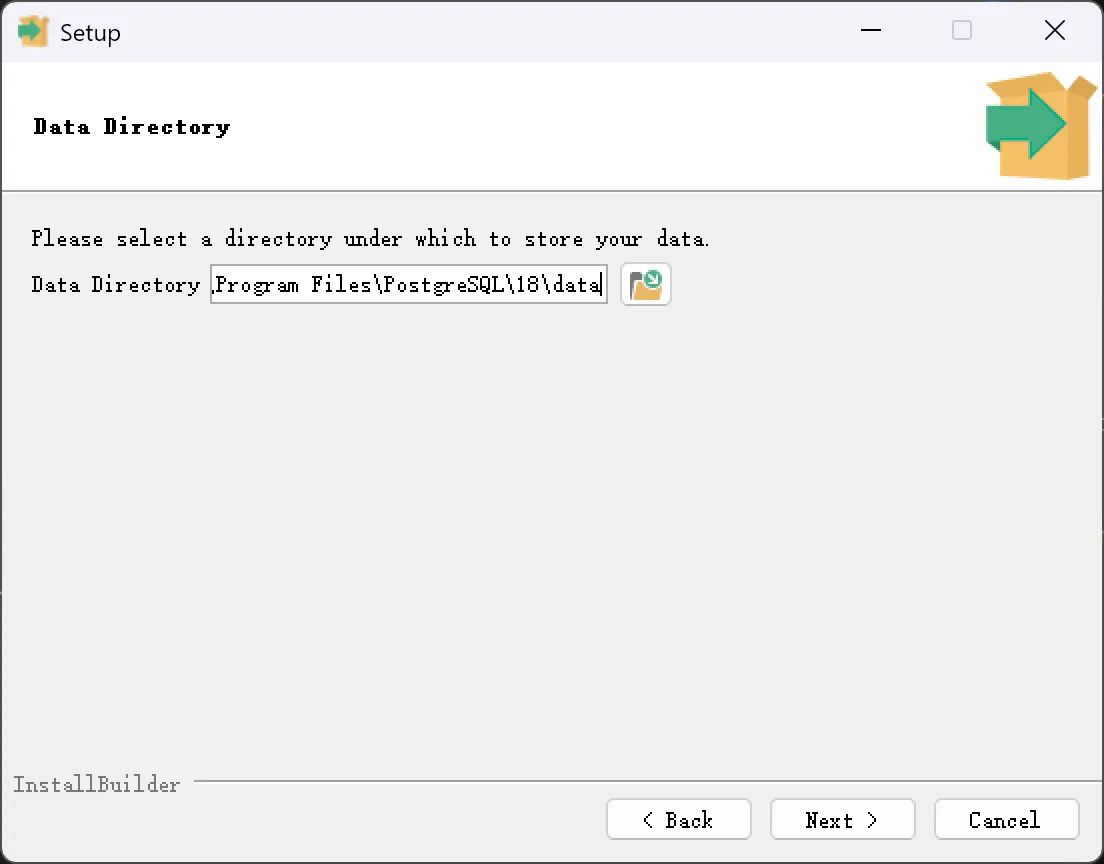
-
root비밀번호를 설정한다.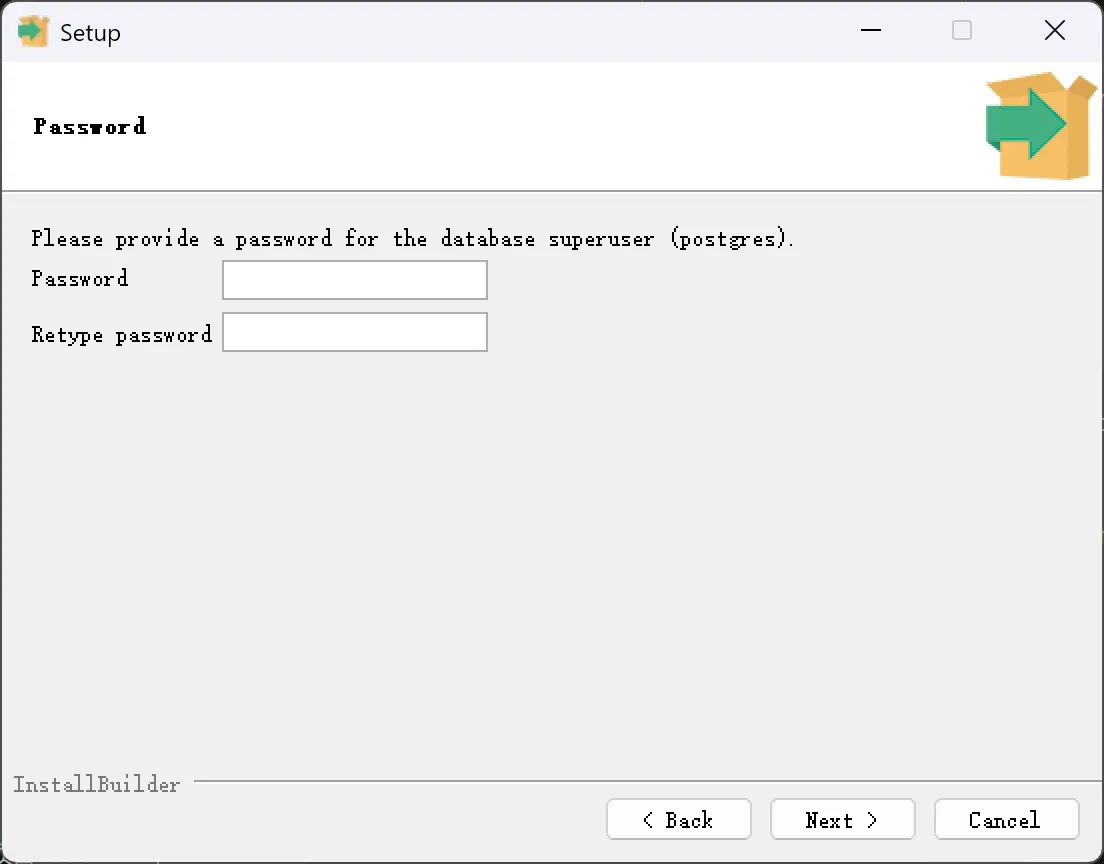
-
서비스 포트를 설정한다.
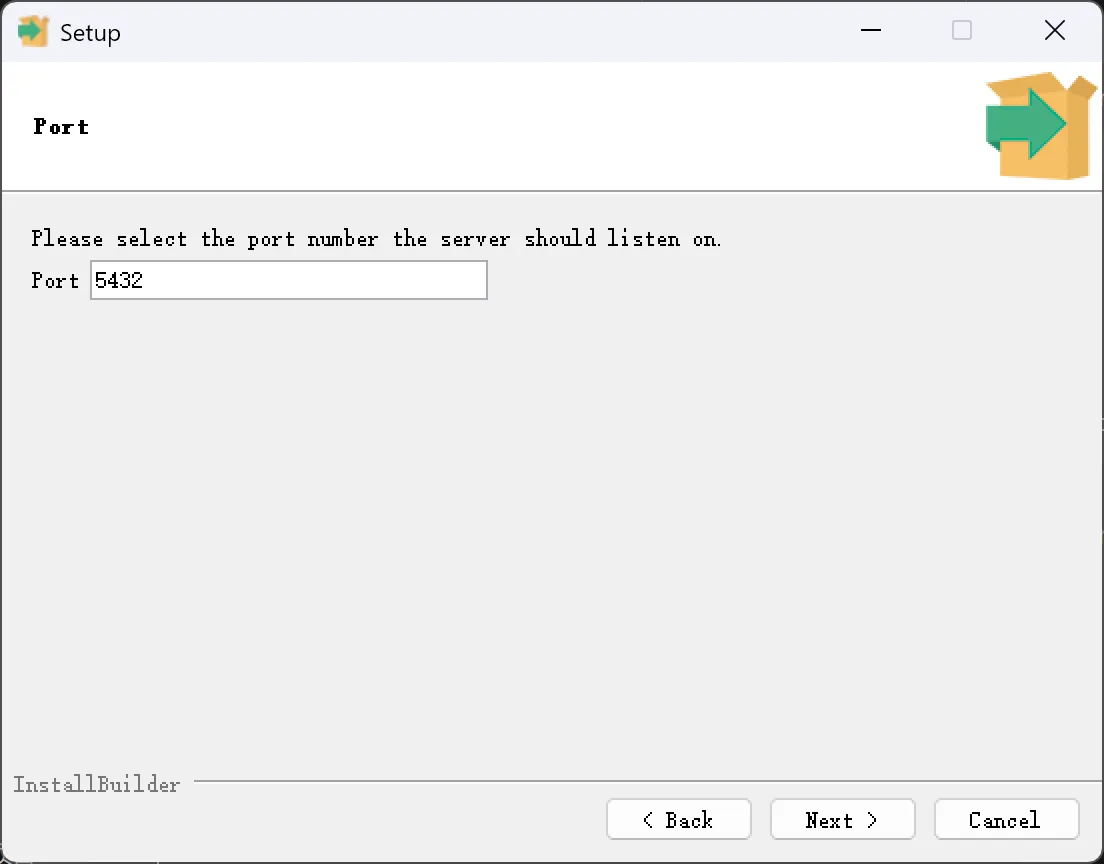
-
로케일을 설정한다.
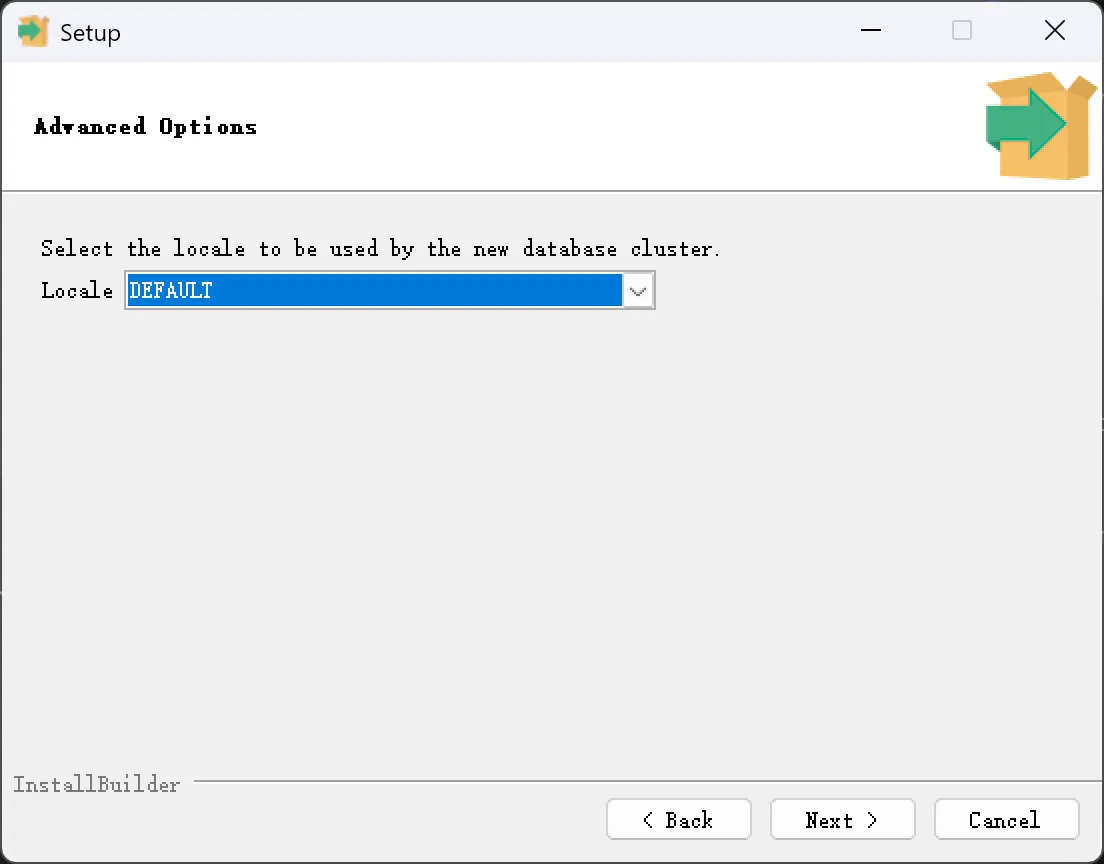
-
다음을 누르면 설치가 끝난다.
Linux
섹션 제목: “Linux”#Debian 계열apt install postgresql#Red Hat 계열dnf install postgresql-serverDocker
섹션 제목: “Docker”docker run --name=<컨테이너 이름> \ -e POSTGRES_PASSWORD=<root 사용자 비밀번호> \ --restart on-failure \ -d \ -p 5432:5432 \ -v <데이터를 저장할 호스트 경로>:/var/lib/postgresql \ postgres:<버전>