
백업
명령줄로 백업하기
섹션 제목: “명령줄로 백업하기”명령줄로 데이터베이스를 백업하는 방법은 다음과 같다.
-
터미널을 연다.
-
다음 형식의 명령어로 백업한다.
Terminal window mysqldump -u [사용자 이름] -p [데이터베이스 이름] > [백업 파일 이름].sql예시:
Terminal window mysqldump -u root -p mydb > mydb_backup.sql -
비밀번호를 입력하면 백업이 시작된다.
-
백업이 끝나면 현재 디렉터리에
.sql파일이 생긴다.
주의 사항:
- MySQL 클라이언트 도구가 설치되어 있어야 한다.
- 데이터베이스가 크면 백업에 시간이 좀 걸릴 수 있다.
- 주기적으로 백업하고 백업 파일은 안전한 곳에 보관하자.
백업을 복원하려면 다음 명령어를 쓴다.
mysql -u [사용자 이름] -p [데이터베이스 이름] < [백업 파일 이름].sql예시:
mysql -u root -p mydb < mydb_backup.sqlNavicat으로 백업하기
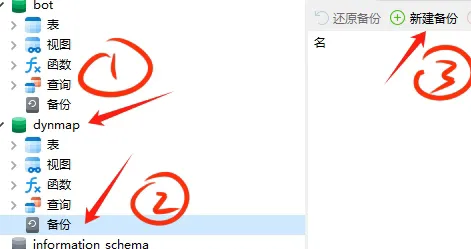
섹션 제목: “Navicat으로 백업하기”백업할 데이터베이스를 펼치고 백업을 누른 다음 새 백업을 누른다.
백업을 누르면 백업이 시작된다.
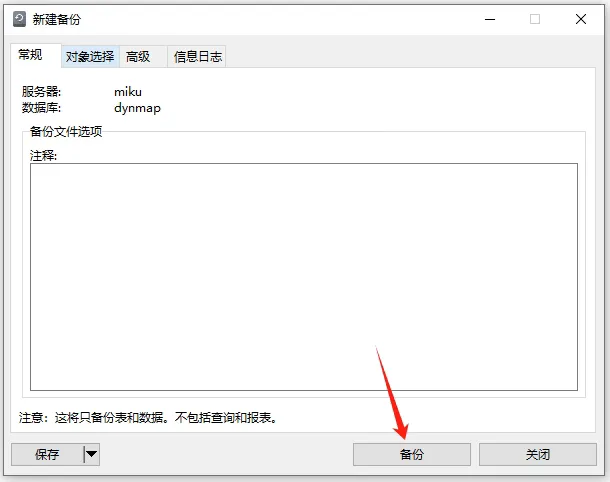
가운데 로그 창에 이 줄이 나오면 백업이 끝난 것이다.

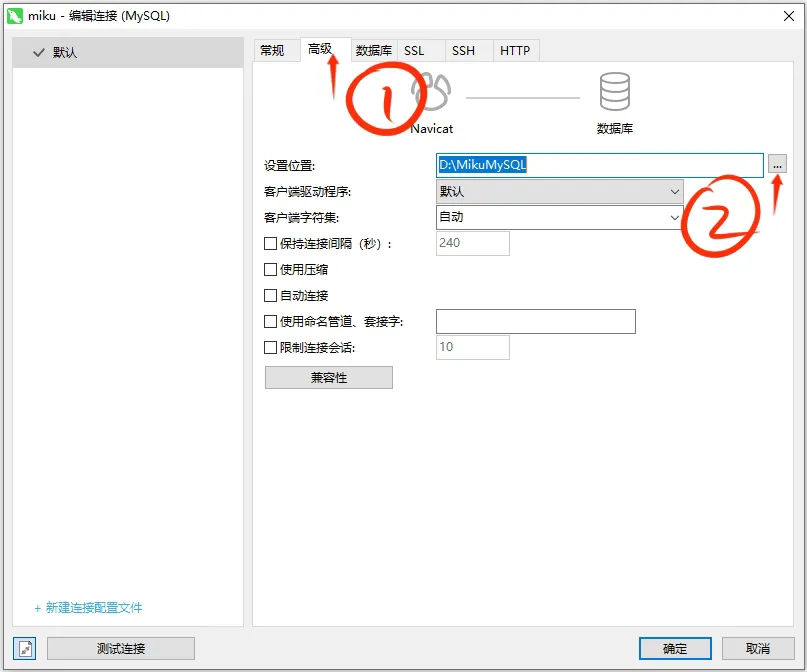
백업 저장 위치를 지정할 수 있을까?
물론이다!
연결을 우클릭하고 연결 편집을 누른다.
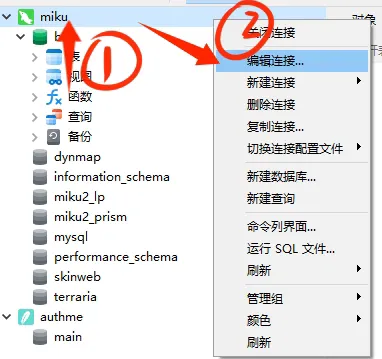
데이터베이스 탭에서 이 위치 설정을 바꾸면 Navicat이 원하는 곳에 백업을 저장한다.
백업은 어떻게 쓰나?
사용할 백업을 우클릭하고 백업 복원을 누른다.
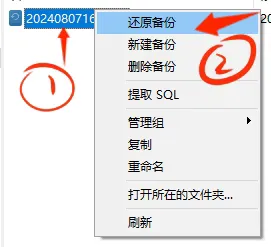
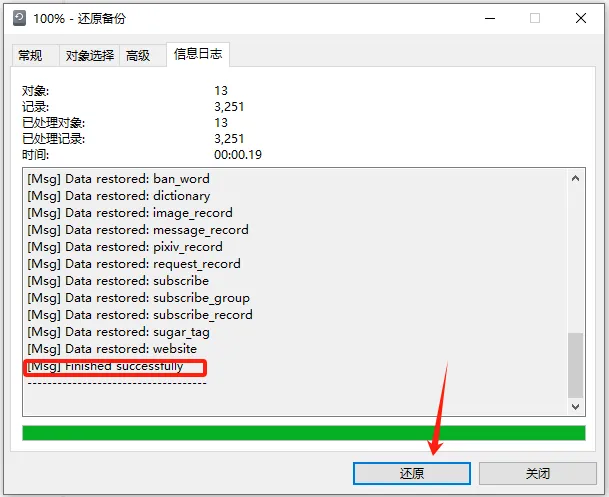
뜨는 창에서 복원을 누르고, 로그 창에 이 줄이 나오면 복원이 끝난 것이다.
데이터가 아주 많은 데이터베이스는 백업이 느리고 오류도 잘 나는데 어떡하나?
당황하지 말고 SQL 파일로 덤프하면 된다.
SQL 파일로 덤프하면 복원할 때 오류가 나거나 데이터가 빠지는 문제를 크게 줄일 수 있다.
덤프할 데이터베이스를 우클릭하고 SQL 파일 덤프에서 구조와 데이터를 누른다.
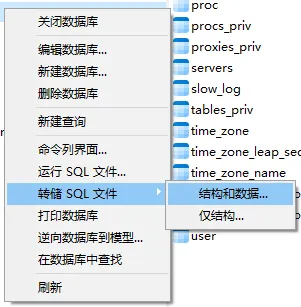
그다음 SQL 파일을 저장할 위치를 고른다.
로그 창에 이 줄이 나오면 덤프가 끝난 것이다.
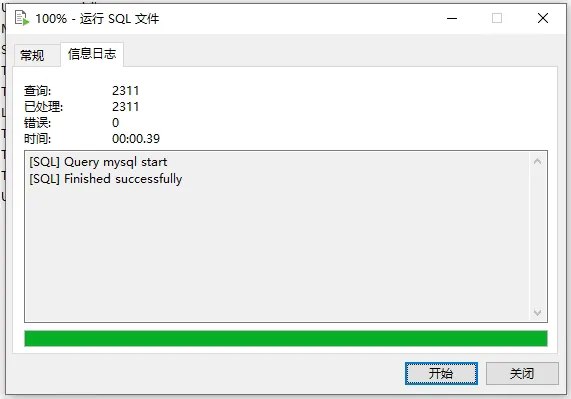
나중에 백업을 써야 할 때는 그 데이터베이스를 다시 우클릭하고 SQL 파일 실행을 누른다.
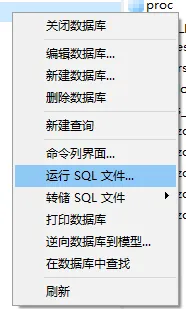
아까 덤프한 .sql 파일을 찾아 선택하고 시작을 누른다. 로그 창에 이 줄이 나오면 복원이 끝난 것이다.
HeidiSQL로 백업하기
섹션 제목: “HeidiSQL로 백업하기”TODO
자동 백업
섹션 제목: “자동 백업”Navicat으로 자동 백업하기
섹션 제목: “Navicat으로 자동 백업하기”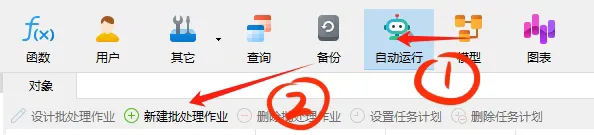
자동 실행을 누르고 새 배치 작업을 누른다.
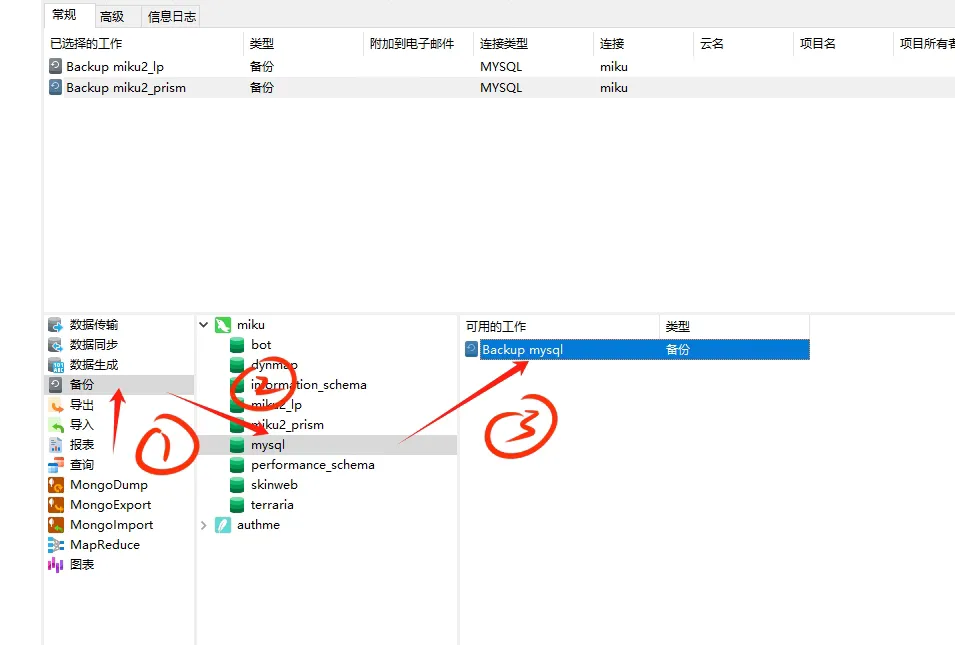
그다음 백업 - 백업할 데이터베이스 이름 - backup 데이터베이스 이름 순서로 누르면 백업 작업이 추가된다.
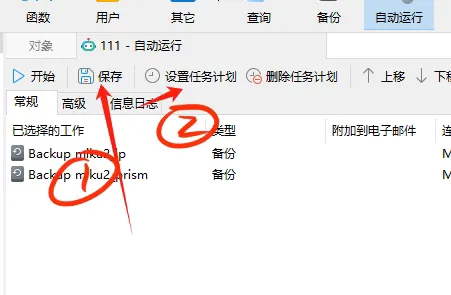
저장을 누르고 작업 이름을 정한 뒤 작업 예약 설정을 누른다.
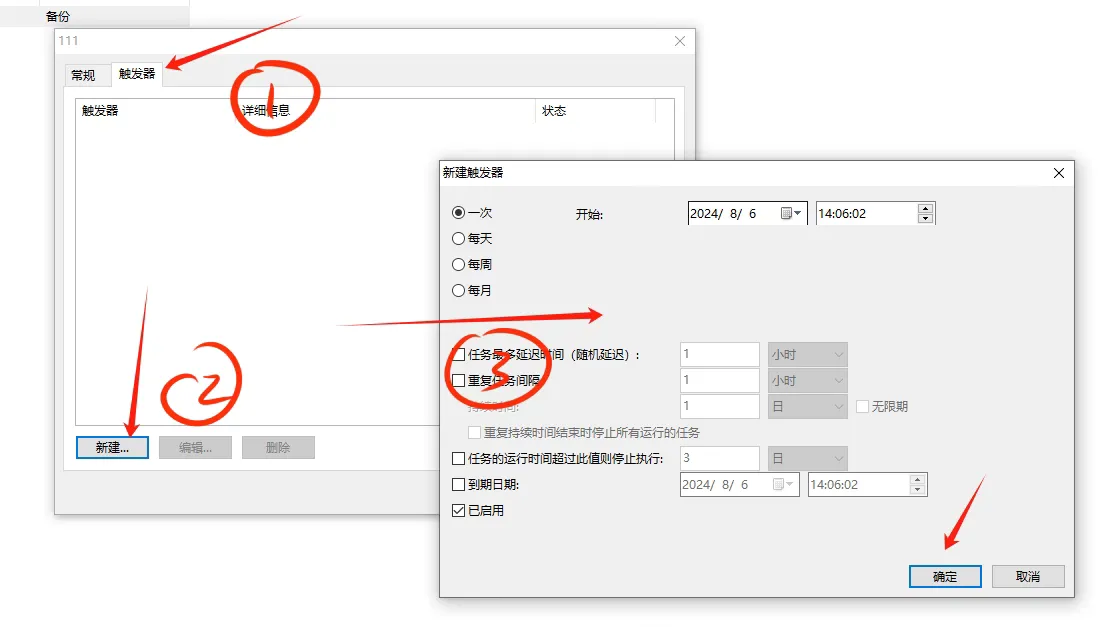
트리거 탭에서 새 트리거를 만들고 백업 시간을 정한다.
마지막으로 예약 작업을 저장하면 끝이다.