
서버 접속
Linux에는 업계에서 널리 쓰이는 도구가 하나 있는데, 바로 SSH다. 원격 데스크톱처럼 화면을 조작할 수는 없지만, 서버의 명령줄에 원격으로 로그인해 명령을 실행할 수 있다. ssh 명령은 워낙 자주 쓰여서 대부분의 Linux 배포판에 기본으로 들어 있다.
현재 ssh 명령을 제공하는 소프트웨어 중 가장 널리 쓰이는 것은 OpenSSH다.
SSH 서비스 켜기
섹션 제목: “SSH 서비스 켜기”클라우드 서버는 고객이 바로 접속할 수 있도록 보통 sshd 서비스가 기본으로 켜져 있다. 집에 둔 서버를 쓰거나, 클라우드 서버인데 sshd가 정말 꺼져 있다면(예: 업체가 제공하는 VNC나 서드파티 원격 제어 프로그램으로만 접속할 수 있고 SSH는 안 되는 경우) 먼저 sshd를 켜야 접속할 수 있다.
systemd를 쓰는 주요 Linux 배포판에서는 systemctl enable --now sshd를 실행하면 sshd가 켜진다. 이 명령이 오류를 낸다면 sshd 자체에 문제가 있는 것이니, 오류 메시지를 검색 엔진에 붙여 넣어 해결 방법을 찾아보자.
sshd를 켜고 나면 이 서버에 접속할 수 있다.
SSH 서비스를 켠 뒤 외부 인터넷에서 접속하려면 SSH 서비스의 포트 22도 외부에 열어야 한다. 여는 방법은 Windows 원격 데스크톱 포트를 여는 방법과 똑같고, 프로토콜은 TCP만 열면 된다.
SSH 접속하기
섹션 제목: “SSH 접속하기”Linux의 ssh 명령
섹션 제목: “Linux의 ssh 명령”Windows에 아무것도 설치하지 않아도 Windows 원격 데스크톱에 접속할 수 있듯이, Linux에도 SSH 접속 수단이 내장되어 있다. ssh 명령을 실행하기만 하면 된다. 문법은 다음과 같다.
ssh <username>@<address> [-p port]포트를 지정하려면 포트 인자를 줘야 한다. 일부 운영체제에서는 이 인자가 -p이며, 예를 들면 ssh root@8aka.org -p 48291이다. 어떤 도구는 포트를 그냥 뒤에 붙인다.
예를 들어 Xshell에서는 ssh root@8aka.org 48291이다.
도구마다 ssh 명령 형식이 다르니 쓰는 도구에 맞춰 확인해야 한다. 예를 들어 ssh만 실행하면(ssh --help와 같음) 현재 도구에서 이 명령을 어떻게 쓰는지 알려 준다. 더 자세한 설명이 필요하면 man ssh를 입력하자.
명령을 입력하면 서버가 보통 해당 사용자의 비밀번호를 묻는다.
비밀번호를 매번 입력하기 싫다면 키 로그인을 쓰면 된다. 이 방법이 더 안전하고 보통 뚫기도 더 어렵다. 절차는 다음과 같다.
-
ssh-keygen명령으로 SSH 키를 생성한다. -
cat .ssh/id_xxxx.pub같은 명령으로 생성된 SSH 공개 키를 확인한다(xxxx는 보통 키를 만들 때 고른 알고리즘에 따라 달라진다). -
서버에서 접속할 사용자의 홈 디렉터리에
./ssh/authorized_keys를 만들고, 편집해서 공개 키를 붙여 넣는다. 공개 키 하나당 한 줄이다. -
위의 ssh 명령을 다시 실행하면 비밀번호 없이 바로 셸이 뜬다.
도구로 접속하기
섹션 제목: “도구로 접속하기”다른 운영체제에서도 도구를 써서 서버에 접속할 수 있다. 몇 가지를 소개한다.
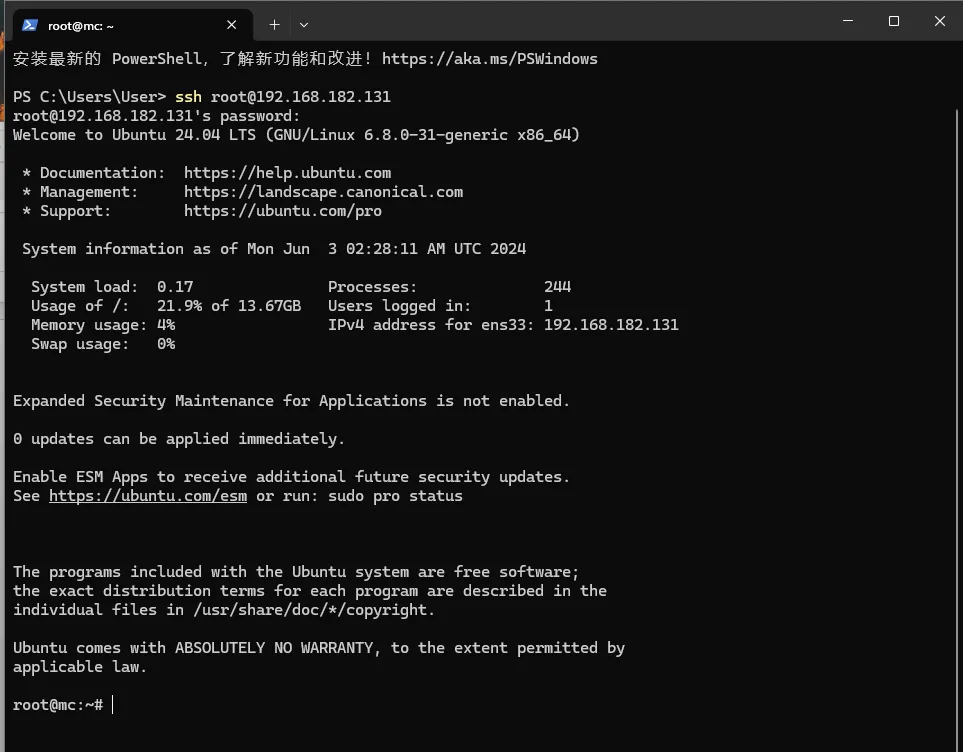
Windows에 기본으로 들어 있는 PowerShell이다.
Win + R을 누르고 powershell을 입력하면 된다(새 버전 PowerShell을 설치했다면 pwsh를 입력한다).
그다음 ssh -p <port> <username>@<hostname>을 입력하면 Linux 서버에 접속된다.
처음 접속하면 서버 키를 저장할지 묻는데, 수락하고 저장하면 다음부터는 묻지 않는다.
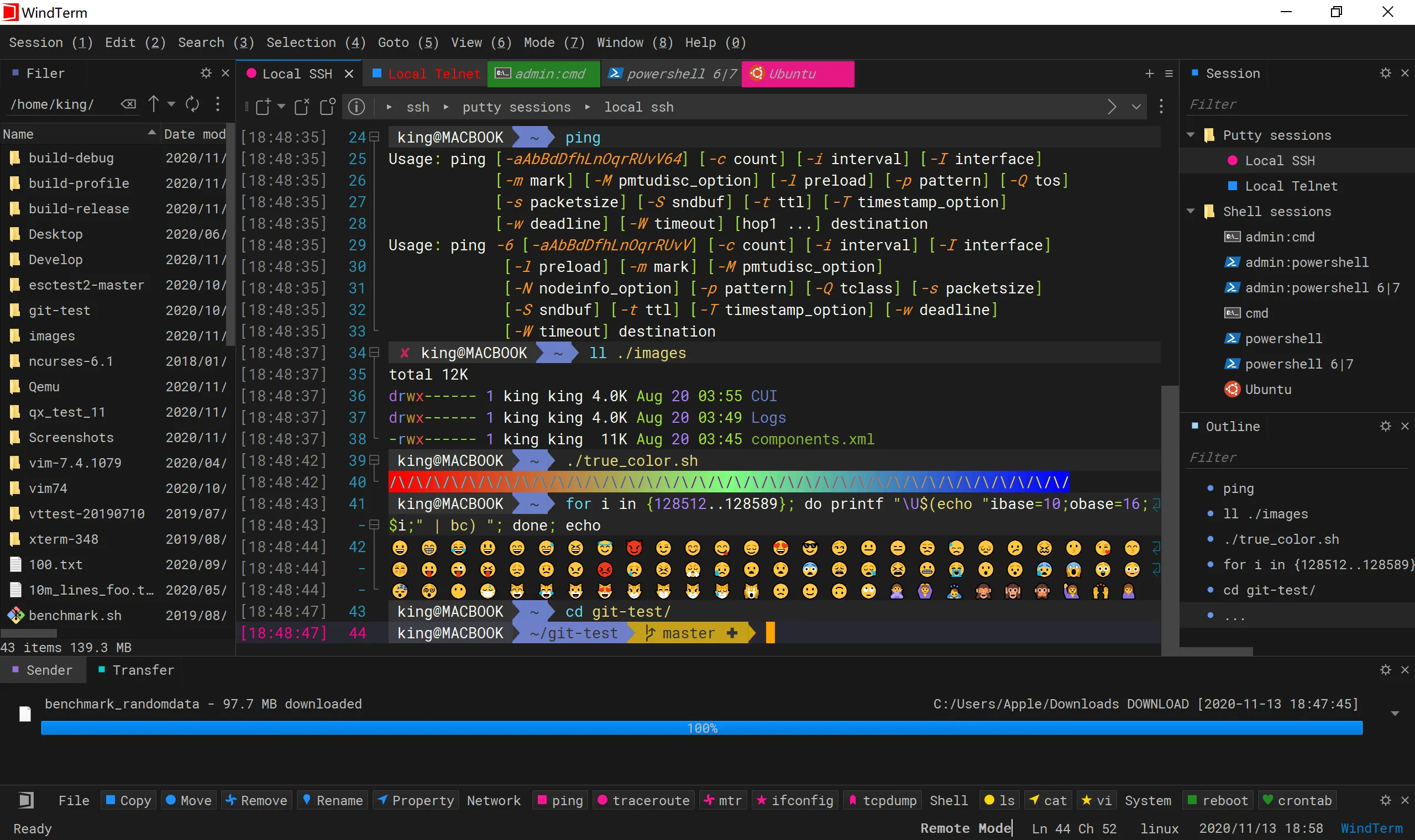
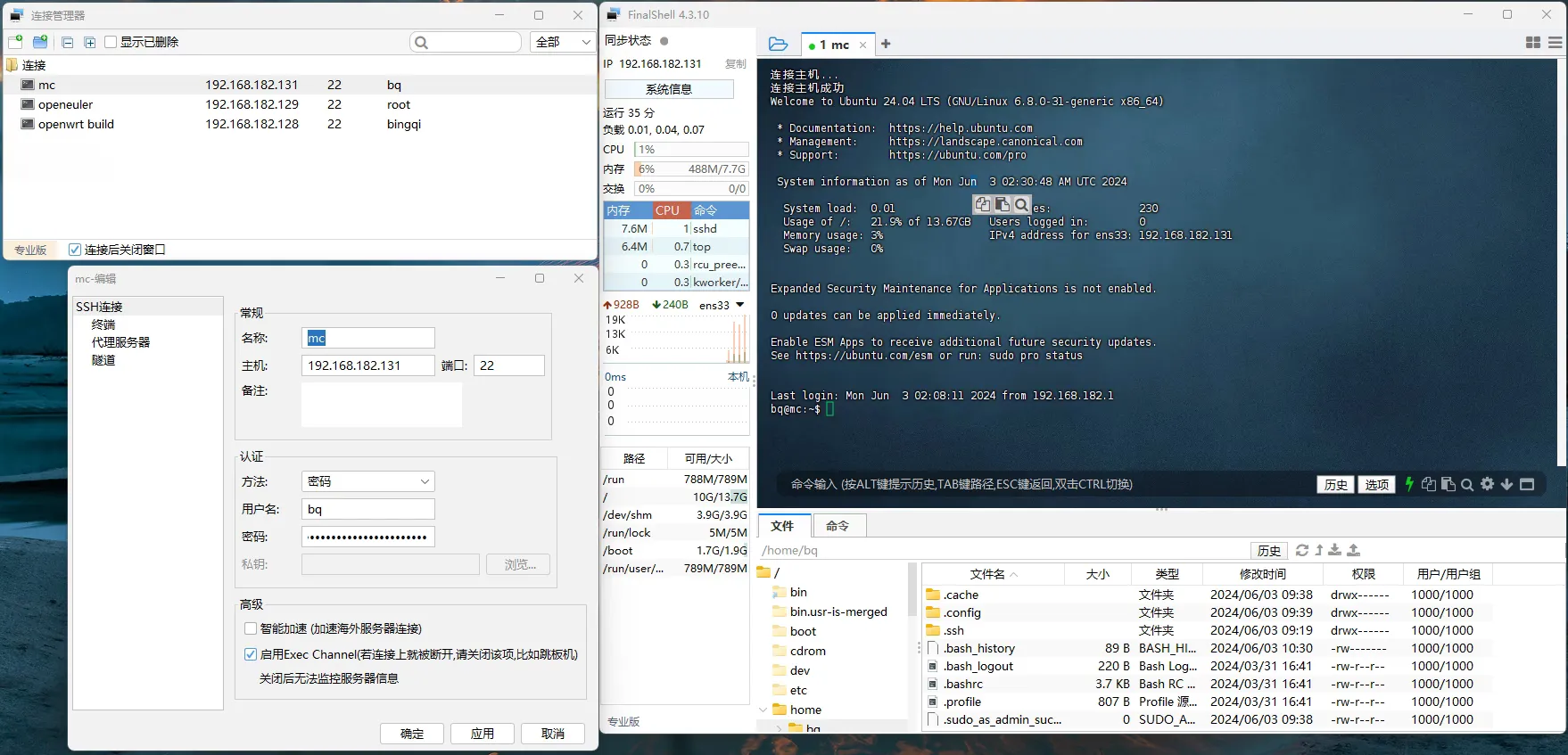
FinalShell은 올인원 서버·네트워크 관리 소프트웨어다. SSH 클라이언트일 뿐 아니라 강력한 개발·운영 도구로, 개발과 운영에 필요한 것을 충분히 채워 준다.
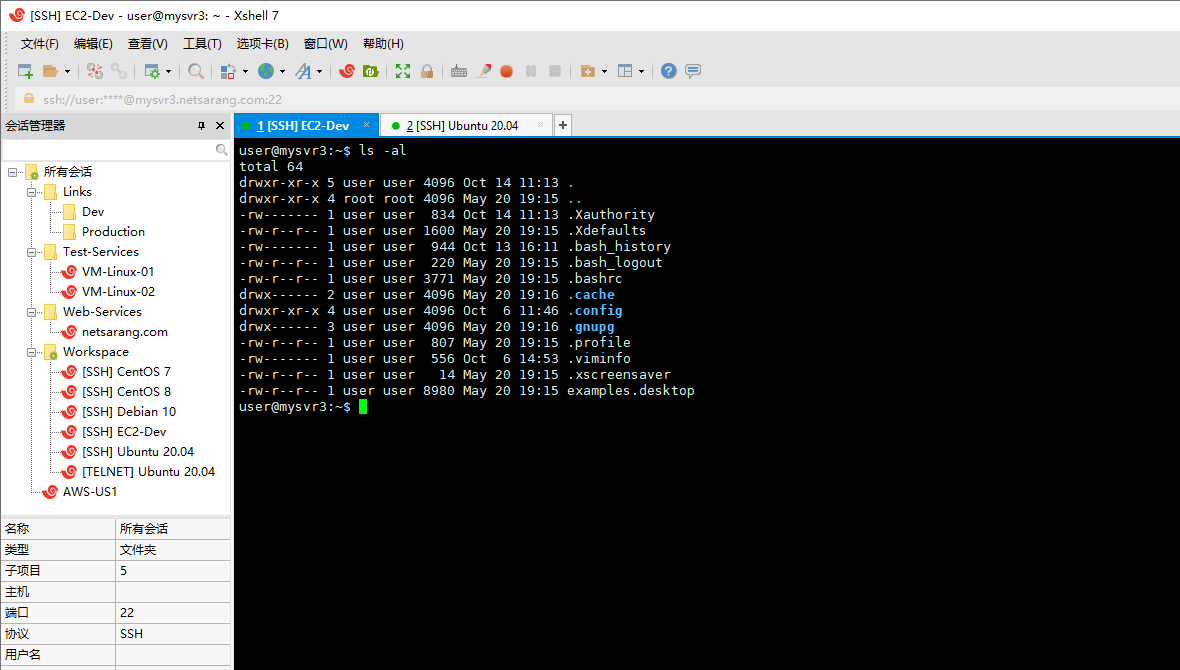
스스로를 업계 최강의 SSH 클라이언트라고 소개한다.
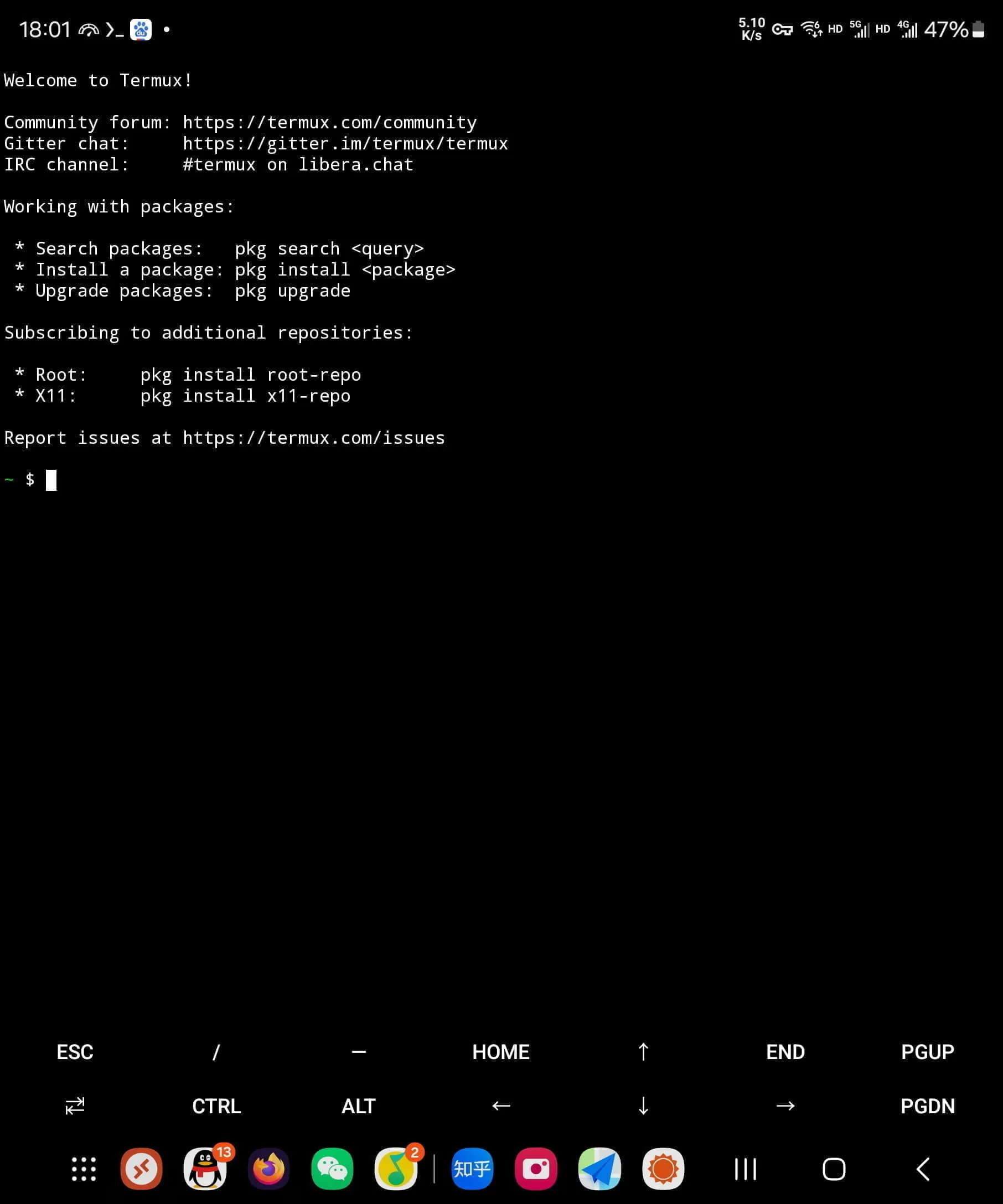
macOS에는 ssh 명령이 내장되어 있어 터미널에서 실행하면 된다. macOS에서 터미널을 여는 방법은 다음과 같다.
-
(터미널 앱을 옮기지 않았다면) Launchpad를 열고 첫 페이지의 ‘기타’ 폴더에서 터미널을 누른다. 응용 프로그램 폴더(기본적으로 Finder 사이드바에 있다)에서 찾아도 된다.
-
Command + Space나 키보드의 검색 키로 Spotlight를 열고 ‘터미널’을 입력하면 아래에 나타난다.
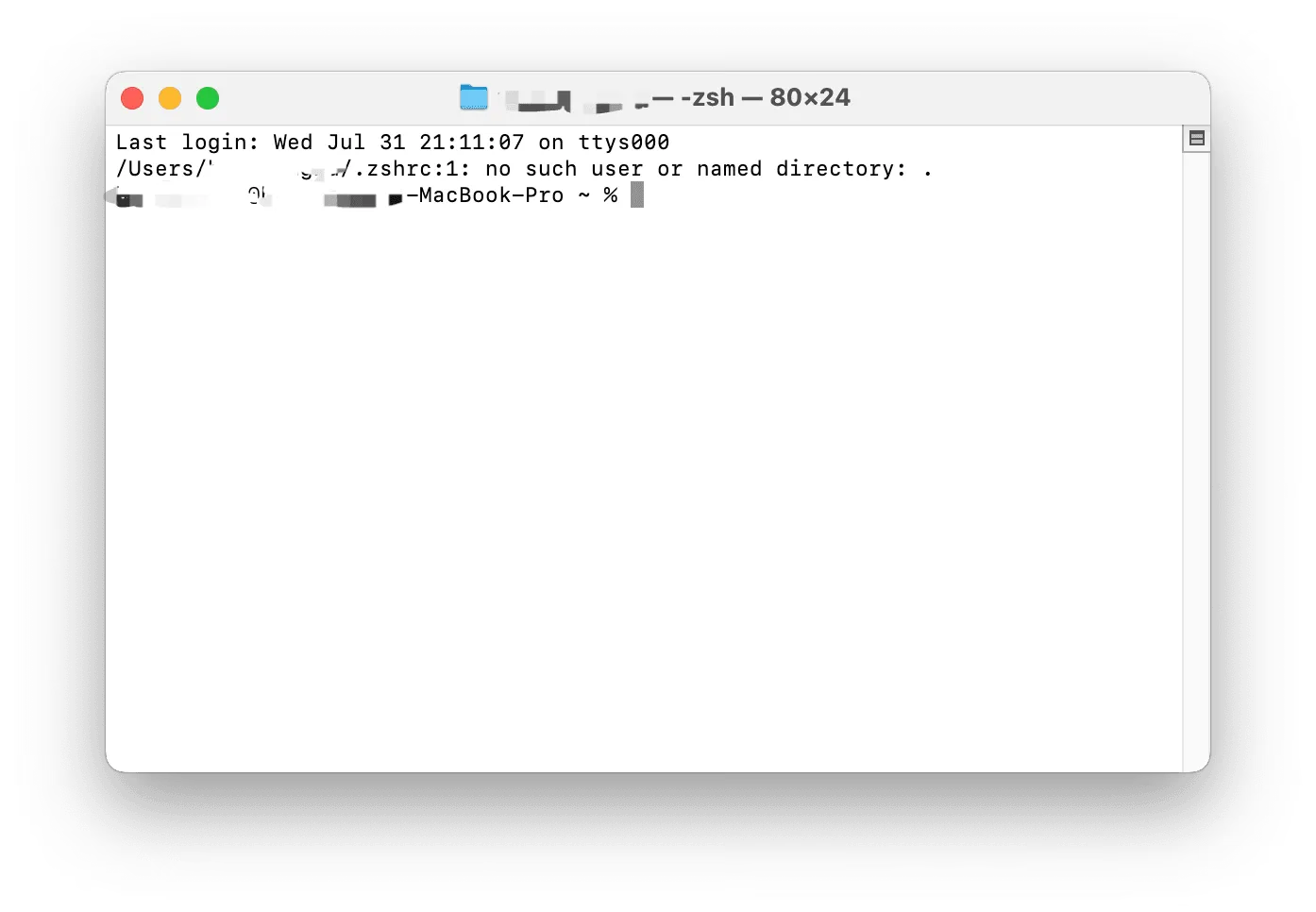
터미널을 연 뒤 위에서 설명한 ssh 명령으로 서버에 접속하면 된다.
SSH 말고도 VNC나 RDP 같은 원격 데스크톱을 쓸 수도 있다. 하지만 서버에는 보통 데스크톱 환경과 원격 데스크톱 환경이 없고, 꼭 필요한 경우가 아니라면 서버에서 원격 데스크톱을 쓰는 것은 권장하지 않는다. 데스크톱 환경과 원격 데스크톱 서버 구축은 이 문서에서 자세히 다루지 않으니, 필요하다면 따로 검색해 보자.