
서버 시작
서버를 열기 전에 Java가 설치되어 있는지 확인한다. 터미널에 다음을 입력한다.
java -version
아래와 비슷한 출력이 나오면 Java가 이미 설치되어 있다.
openjdk version "21.0.2" 2024-01-16 LTSOpenJDK Runtime Environment Zulu21.32+17-CA (build 21.0.2+13-LTS)OpenJDK 64-Bit Server VM Zulu21.32+17-CA (build 21.0.2+13-LTS, mixed mode, sharing)Java 설치
섹션 제목: “Java 설치”Java가 이미 설치되어 있다면 이 부분은 건너뛰어도 된다. 설치되어 있지 않다면 다음을 참고하자.
패키지 관리자로 설치
섹션 제목: “패키지 관리자로 설치”아래는 openjdk-17 설치를 예로 든다.
다른 배포판의 설치 방법은 직접 검색해 보자.
수동 ♂
섹션 제목: “수동 ♂”직접 설치하기보다는 패키지 관리자로 설치하는 것을 추천한다.
펼쳐 보기
Linux에서는 보통 소프트웨어를 /opt 디렉터리에 설치한다. 여기서도 이 관례를 따르지만, 꼭 따를 필요는 없다.
cd로 /opt 디렉터리로 이동한다.
cd /opt
다운로드
섹션 제목: “다운로드”SFTP로 파일 전송
섹션 제목: “SFTP로 파일 전송”wget이 익숙하지 않다면 먼저 Windows에서 Zulu 다운로드 페이지에서 받은 뒤, SFTP 프로그램으로 서버의 /opt 디렉터리에 올린다.
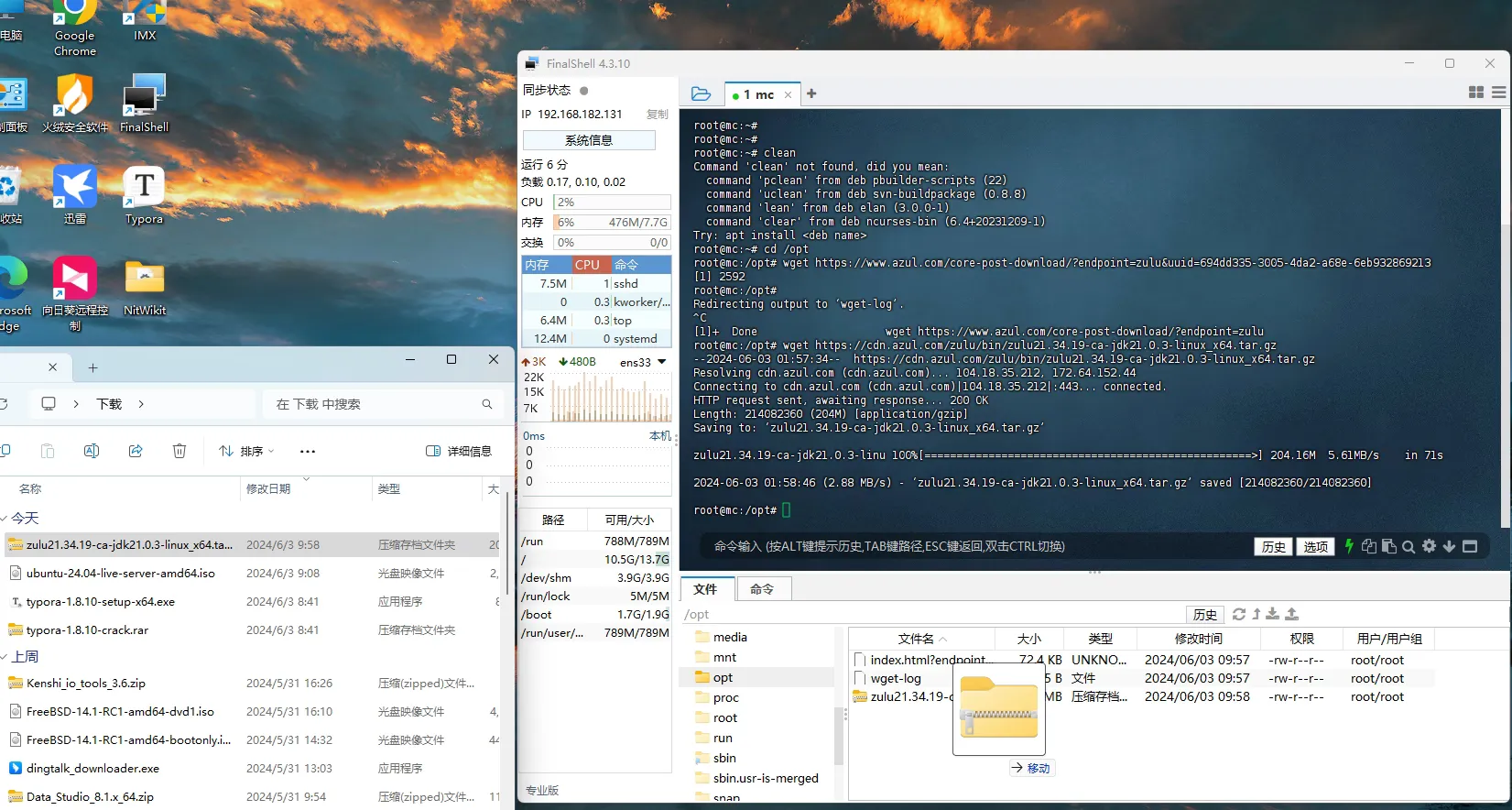
wegt로 다운로드
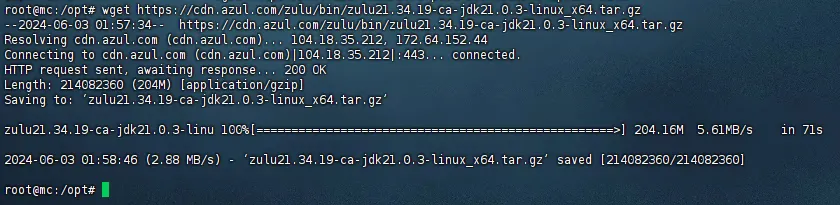
섹션 제목: “wegt로 다운로드”wget 명령으로 내려받는다.
wget https://cdn.azul.com/zulu/bin/zulu21.34.19-ca-jdk21.0.3-linux_x64.tar.gz
압축 해제
섹션 제목: “압축 해제”압축을 푼다.

디렉터리 이름을 jdk21로 바꾼다.

이것으로 설치가 끝난다(참고: 이 방법은 서버 운영용으로만 쓰자. JDK가 필요한 다른 작업에는 패키지 관리자로 openjdk를 설치하자).
여러 버전의 Java 함께 쓰기
섹션 제목: “여러 버전의 Java 함께 쓰기”방법은 여러 가지가 있는데, 여기서는 두 가지를 소개한다.
방법 1
섹션 제목: “방법 1”그다음 사용할 Java를 고르고 java -version으로 버전을 확인한다.
방법 2
섹션 제목: “방법 2”별칭(alias)을 설정한다.
먼저 사용하는 셸을 확인한다. 여기서는 bash와 Azul Zulu를 예로 든다.
vim ~/.bashrc로 파일을 열고 끝에 다음을 추가한다.
# javaalias java8='/usr/lib/jvm/zulu-8/bin/java'alias java17='/usr/lib/jvm/zulu-17/bin/java'그다음 source ~/.bashrc로 적용한다.
- Java 8로 서버 실행:
java8 -jar example.jar- Java 17로 서버 실행:
java17 -jar example.jar서버 실행
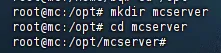
섹션 제목: “서버 실행”/opt 디렉터리에서 mkdir 명령으로 서버용 디렉터리를 만든다.
서버 코어를 넣고 간단한 시작 스크립트를 작성한다.
chmod 명령으로 스크립트에 실행 권한을 준다.
chmod +x example.sh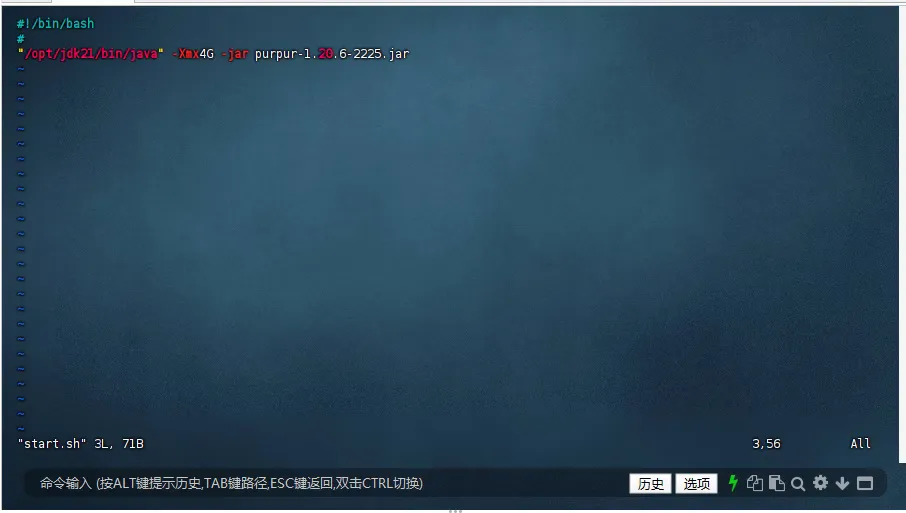
./start.sh 또는 bash start.sh를 입력하면 실행된다.
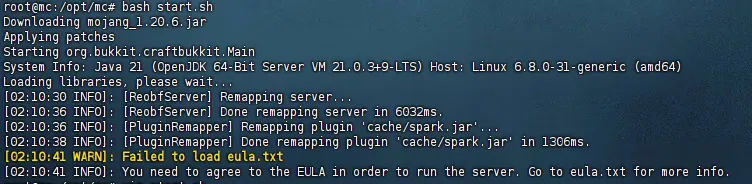
vim으로 eula를 true로 바꾸면 서버를 열 수 있다.
