
환경 변수
환경 변수는 프로그램 경로를 기억해 두었다가, 명령줄의 어느 디렉터리에서든 프로그램을 실행할 수 있게 해 준다.
예를 들면 다음과 같다.
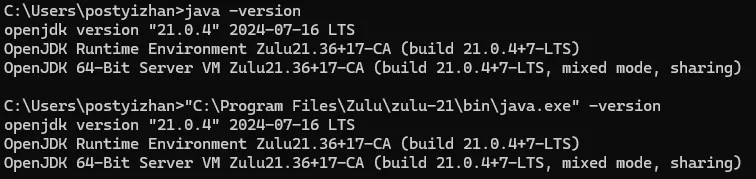
여기서 java는 "C:\Program Files\Zulu\zulu-21\bin\java.exe"와 같다.
설치 프로그램으로 Java를 설치하면 보통 환경 변수가 자동으로 설정된다.
설치 프로그램을 쓰지 않아 환경 변수가 설정되지 않았다면 이런 화면을 보게 된다.

환경 변수 편집
섹션 제목: “환경 변수 편집”환경 변수 창을 연다.
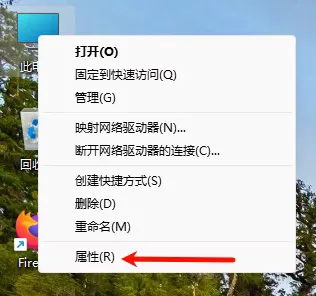
“내 PC”를 우클릭하고 “설정”을 누른다.
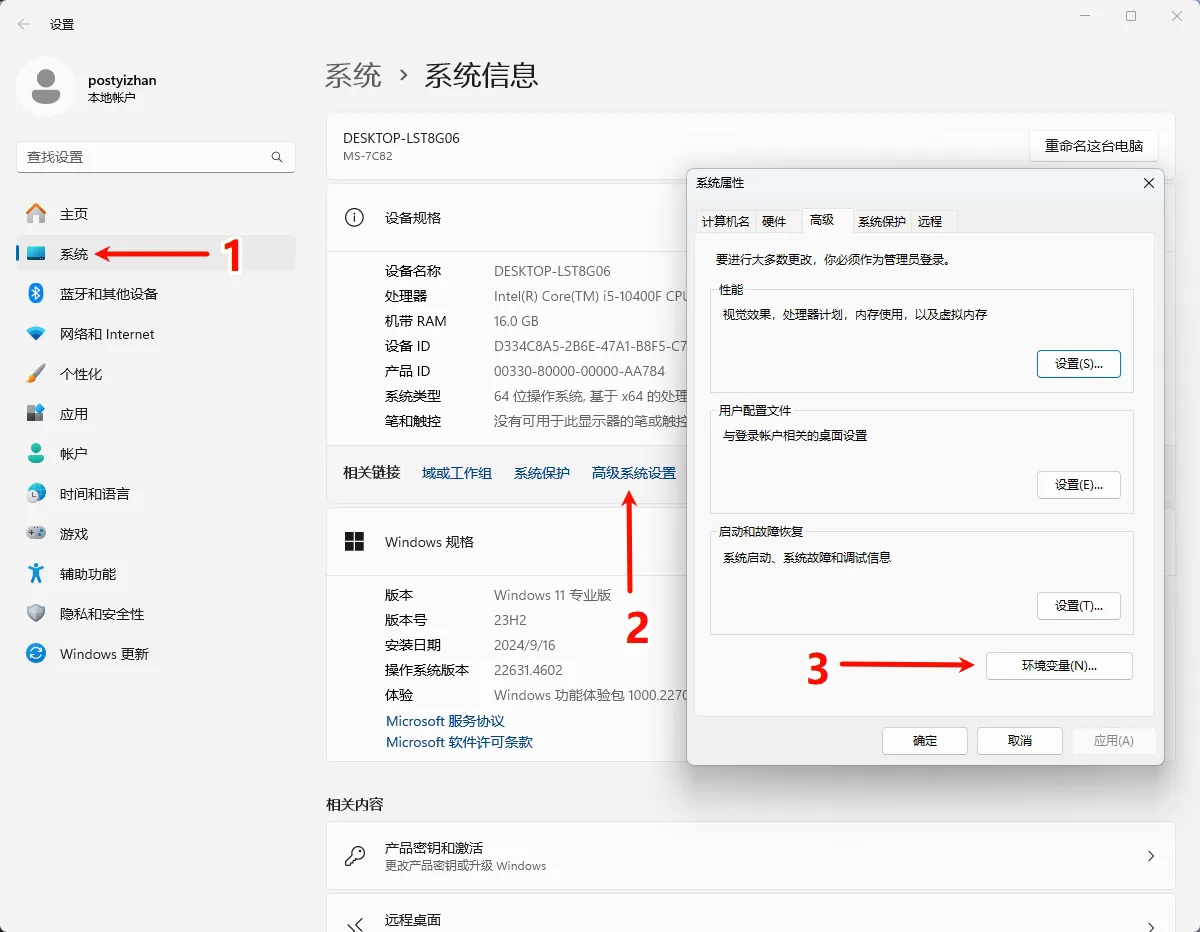
“시스템”에서 “고급 시스템 설정”을 누르고, 뜬 창에서 “환경 변수”를 누른다.
TODO
TODO
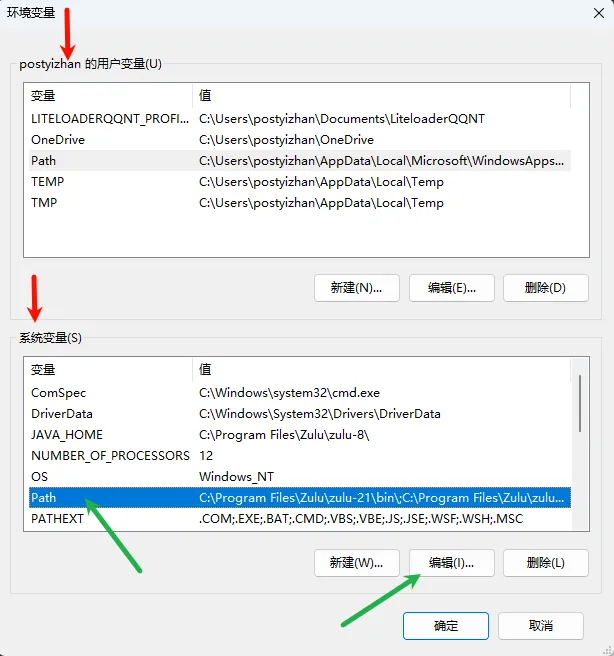
“환경 변수” 창을 보면 환경 변수는 “사용자 변수”와 “시스템 변수”로 나뉜다(빨간 화살표).
- 사용자 변수: 현재 사용자에게만 적용된다.
- 시스템 변수: 이 컴퓨터의 모든 사용자에게 적용된다.
여기서는 시스템 변수를 편집한다(초록 화살표).
먼저 “Path”를 클릭해 선택하고 “편집”을 누르면 “환경 변수 편집” 창이 뜬다.
환경 변수 추가
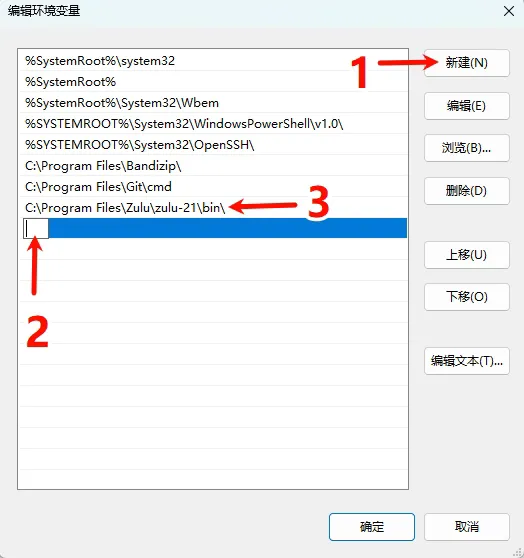
섹션 제목: “환경 변수 추가”먼저 Java 경로를 찾는다. 여기서는 C:\Program Files\Zulu\zulu-21\bin이다.
“새로 만들기”를 누르고 2 자리에 Java 경로를 입력한 뒤 Enter를 누르면 3처럼 추가된다.
그다음 터미널을 새로 연다.
Java 버전을 다시 출력해 본다.

우선순위
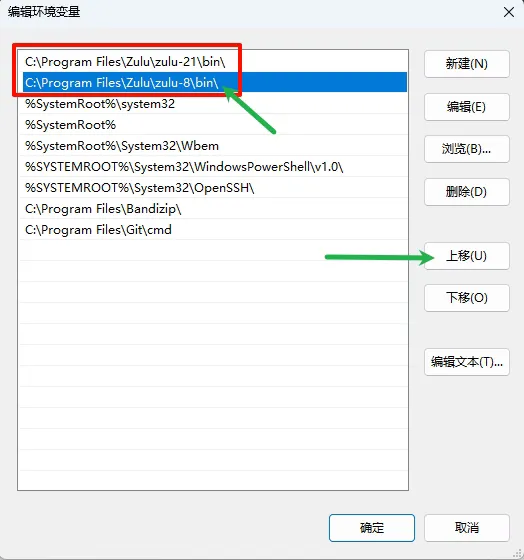
섹션 제목: “우선순위”“환경 변수 편집” 창을 보면, 설치 프로그램으로 설치한 Java 두 개(Zulu 8과 Zulu 21)가 모두 환경 변수에 등록되어 있다(빨간 상자).
Zulu 8을 선택하고 “위로 이동”을 누른다(초록 화살표).
그다음 아래의 “확인”을 눌러 “환경 변수 편집” 창을 닫고, “환경 변수” 창의 “확인”도 누른다.
그렇다, 두 창을 모두 닫아야 한다.
그다음 터미널을 새로 연다.
Java 버전을 다시 출력해 본다.

결론은 다음과 같다.
같은 프로그램이 들어 있는 두 경로가 모두 환경 변수에 있다면, 목록에서 더 위에 있는 쪽이 먼저 쓰인다.