
Java 선택, 다운로드, 설치
플러그인 서버 (Paper 등)
섹션 제목: “플러그인 서버 (Paper 등)”| Minecraft 버전 | 최소 버전 | 권장 버전 |
|---|---|---|
| 1.0 - 1.11.2 | Java 6 | Java 8 |
| 1.12 - 1.16.4 | Java 8 | Java 11 |
| 1.16.5 | Java 8 | Java 16 |
| 1.17 - 1.17.1 | Java 16 | Java 17 |
| 1.18 - 1.20.4 | Java 17 | Java 21 |
| 1.20.5 - 1.21 | Java 21 | Java 21 |
하이브리드 서버 (CatServer 등)
섹션 제목: “하이브리드 서버 (CatServer 등)”CatServer
섹션 제목: “CatServer”| Minecraft 버전 | 최소 버전 | 권장 버전 |
|---|---|---|
| 1.12.2 | Java 8 | Java 8 |
| 1.16.5 | Java 8 | Java 11 |
| 1.18.2 | Java 17 | Java 17 |
Mohist
섹션 제목: “Mohist”| Minecraft 버전 | 최소 버전 | 권장 버전 |
|---|---|---|
| 1.7.10 | Java 8 | Java 8 |
| 1.16.5 | Java 11 | Java 11 |
| 1.18.2 - 1.20.2 | Java 17 | Java 17 |
SpongeForge
섹션 제목: “SpongeForge”| Minecraft 버전 | 최소 버전 | 권장 버전 |
|---|---|---|
| 1.8 - 1.12.2 | Java 8 | Java 8 |
| 1.16.5(태클: 너만 유별나다) | Java 17 | Java 17 |
| 1.19.4 | Java 17 | Java 17 |
| 1.20.6, 1.21.1 | Java 21 | Java 21 |
바로 다운로드
섹션 제목: “바로 다운로드”| Java 버전 | 다운로드 링크 |
|---|---|
| Java 8 | Dragonwell |
| Java 11 | Dragonwell |
| Java 17 | Azul Zulu |
| Java 21 | GraalVM / Azul Zulu |
| Java 25 | GraalVM / Azul Zulu |
수동 다운로드
섹션 제목: “수동 다운로드”Oracle 판
섹션 제목: “Oracle 판”공식 배포판이다.
공식 사이트를 찾아 내려받는 방법
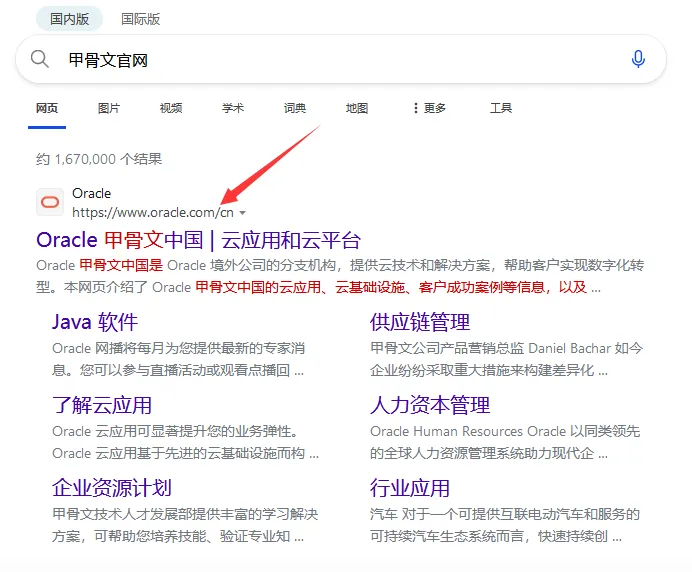
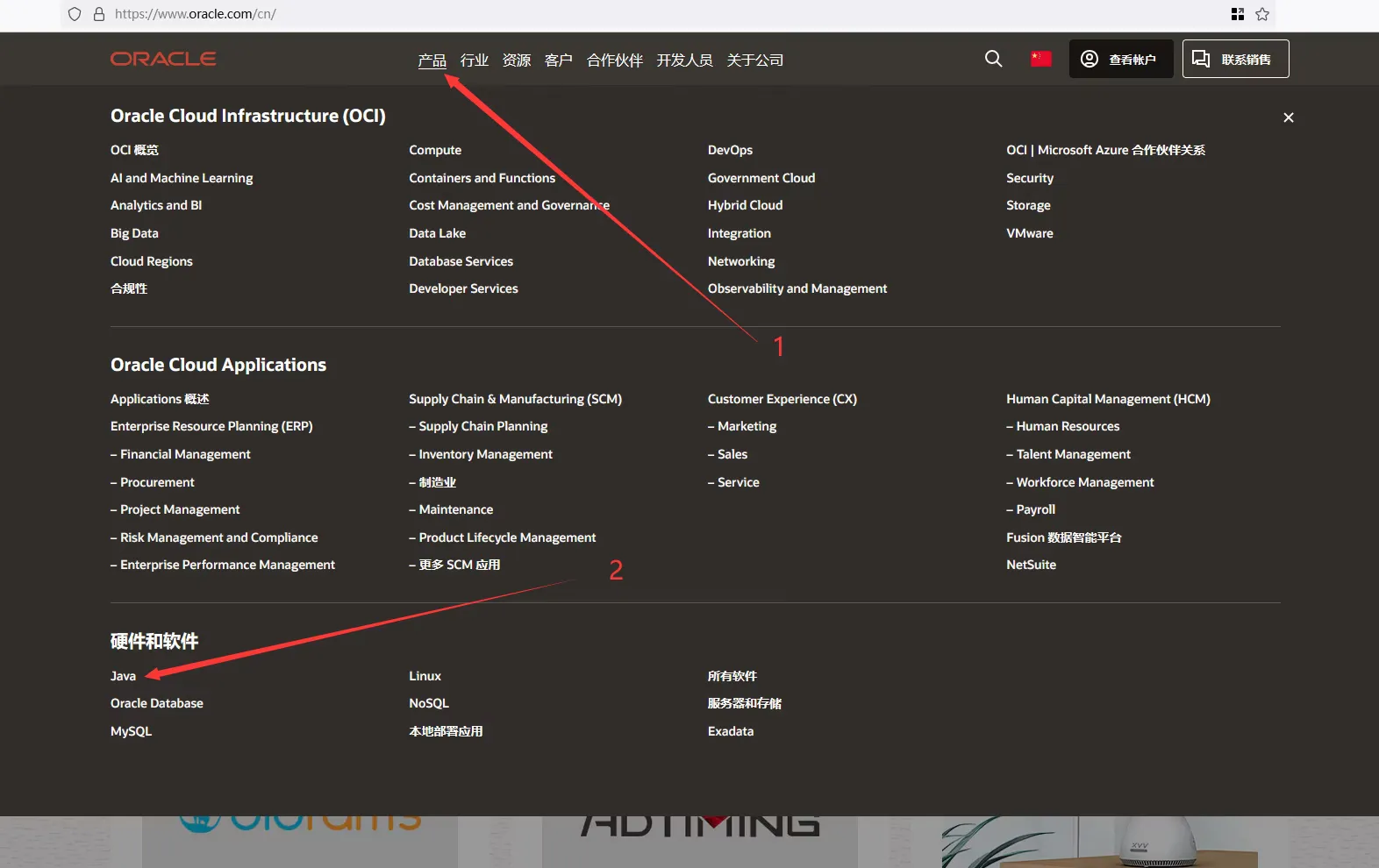
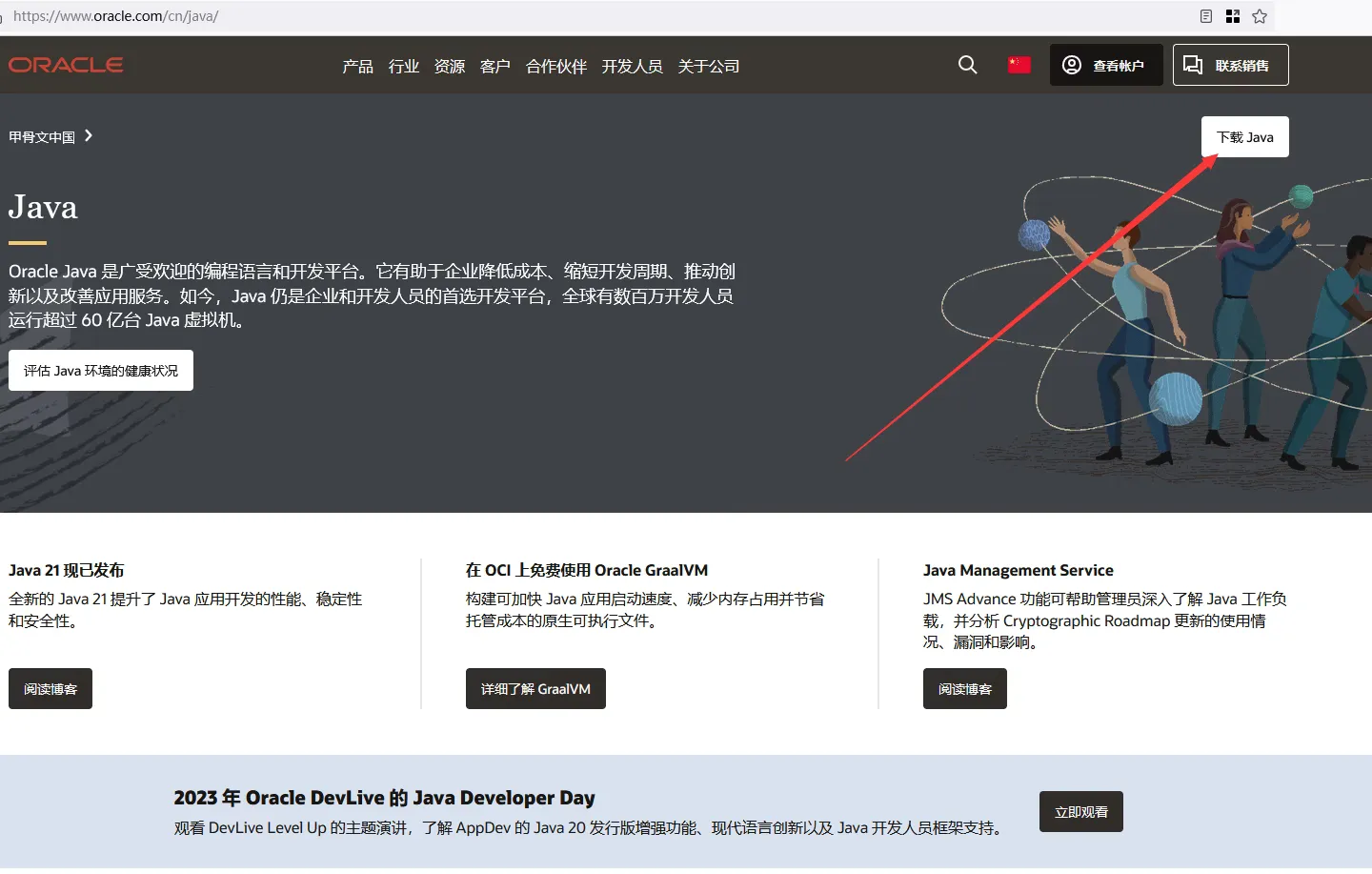
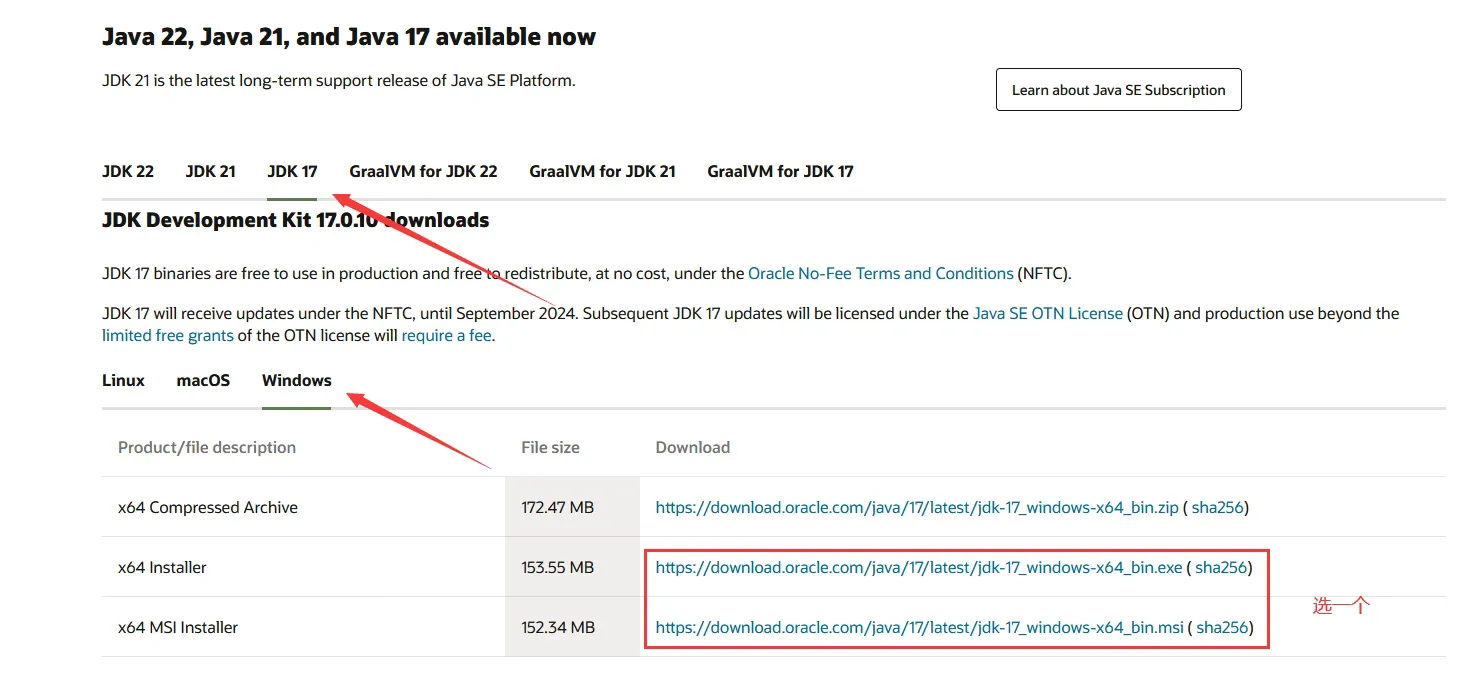
더 아래로 내리면 Java 8 / 11도 있다.
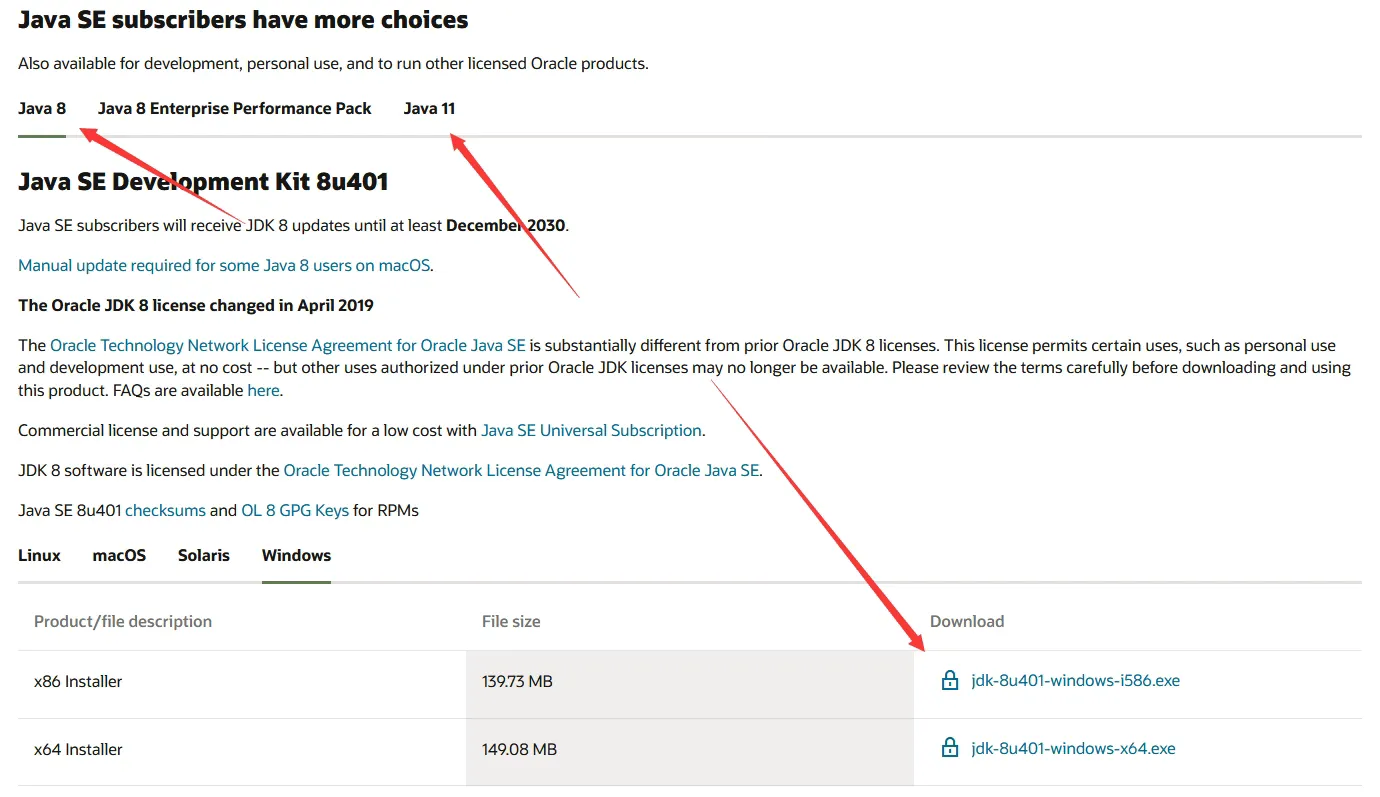
다만 여기서 Java 8을 받으려면 로그인해야 한다.
Java 8은 아래 링크에서 바로 받을 수 있다.
JVM 최적화를 하고 싶다면 JVM 최적화를 참고하자.
Java 설치 확인
섹션 제목: “Java 설치 확인”Windows 터미널 / PowerShell / CMD를 연다.
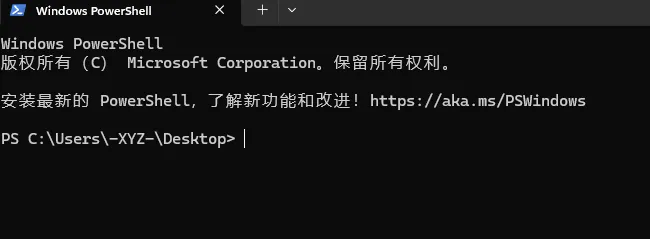
다음을 입력하고:
java -versionEnter를 누른다.
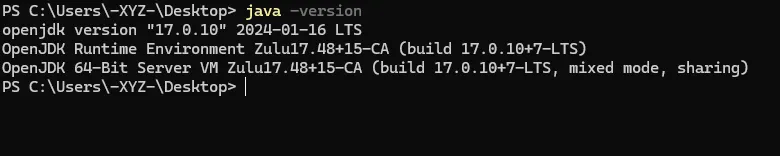
이런 메시지가 나오면 Java가 설치된 것이다.
AJI로 Java 자동 설치
섹션 제목: “AJI로 Java 자동 설치”커뮤니티 멤버 氿月가 만든 작은 스크립트로, Windows에서 JDK를 백그라운드로 조용히 설치해 준다.
사용법
- 이 링크에서 AJI를 받는다: https://github.com/Lafcadia/AJI/releases/download/v0.0.2/main.exe
- 받은 파일을 우클릭해 관리자 권한으로 실행한다(관리자 권한이 없으면 Java 환경 변수를 등록하지 못한다. 관리자 권한 없이도 프로그램은 돌아가고 Java도 설치되지만, 나중에 문제가 생길 수 있다).
- 알맞은 Java 버전을 고르고
Install Java를 눌러 내려받는다. - 아래 상태 표시줄이
Installing...에서Complete.로 바뀔 때까지 창을 닫지 않는다.